1、“插入”——“曲线”——“螺旋线”。

2、在任意平面上草绘一个直径为20mm的圆。确定。

3、设置螺旋线的螺距为3mm,圈数为20,起始角度为90度。

4、然后再点草绘,草绘平面就选择前视图基准面,主要是要垂直于螺旋线的起始位置。

5、在螺旋线起始位置绘制一个直径为2.5mm的圆。

6、点“扫描”,选择螺旋线为直径,圆为截面。确定。
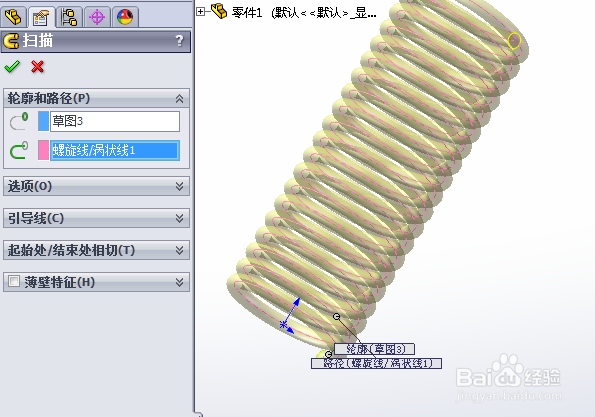
7、得到弹簧模型

8、效果图

时间:2026-04-24 22:05:42
1、“插入”——“曲线”——“螺旋线”。
2、在任意平面上草绘一个直径为20mm的圆。确定。
3、设置螺旋线的螺距为3mm,圈数为20,起始角度为90度。
4、然后再点草绘,草绘平面就选择前视图基准面,主要是要垂直于螺旋线的起始位置。
5、在螺旋线起始位置绘制一个直径为2.5mm的圆。
6、点“扫描”,选择螺旋线为直径,圆为截面。确定。
7、得到弹簧模型
8、效果图
