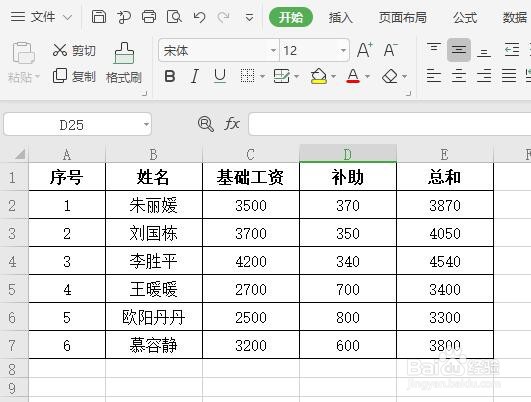
1、打开工资表
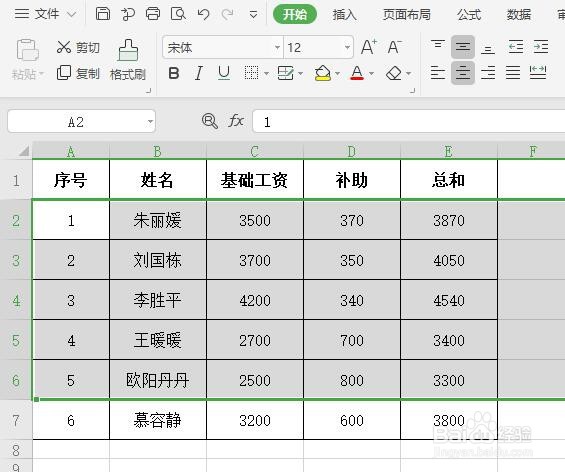
2、选中N-2行
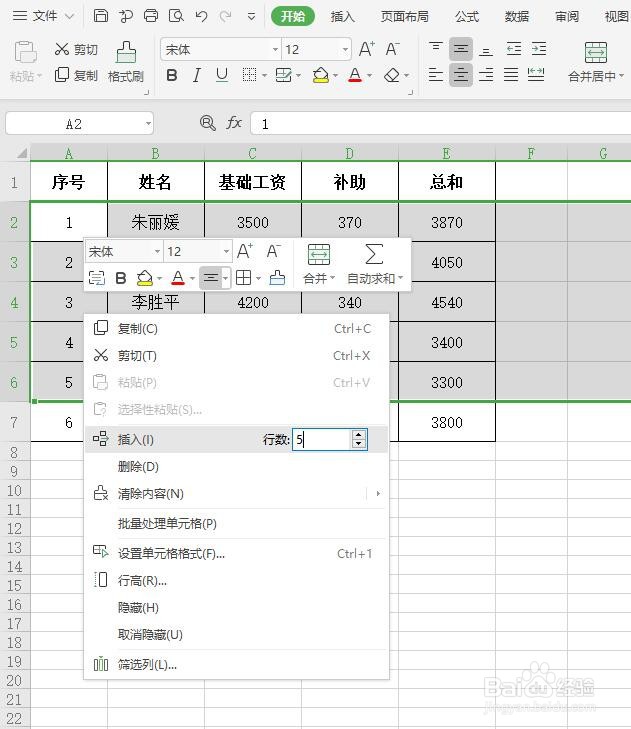
3、右击选择【插入】
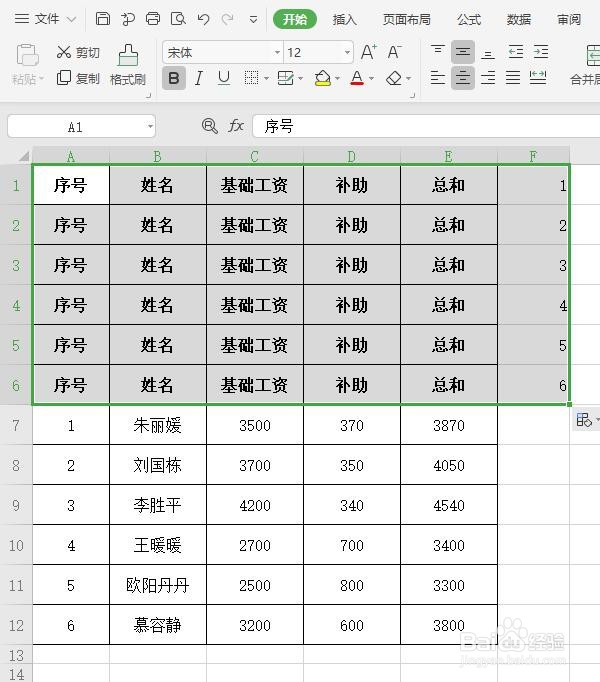
4、在表头右侧输入序号“1”,连上表头,自动填充至人名工资处
5、【复制】序号,连续【粘贴】三次
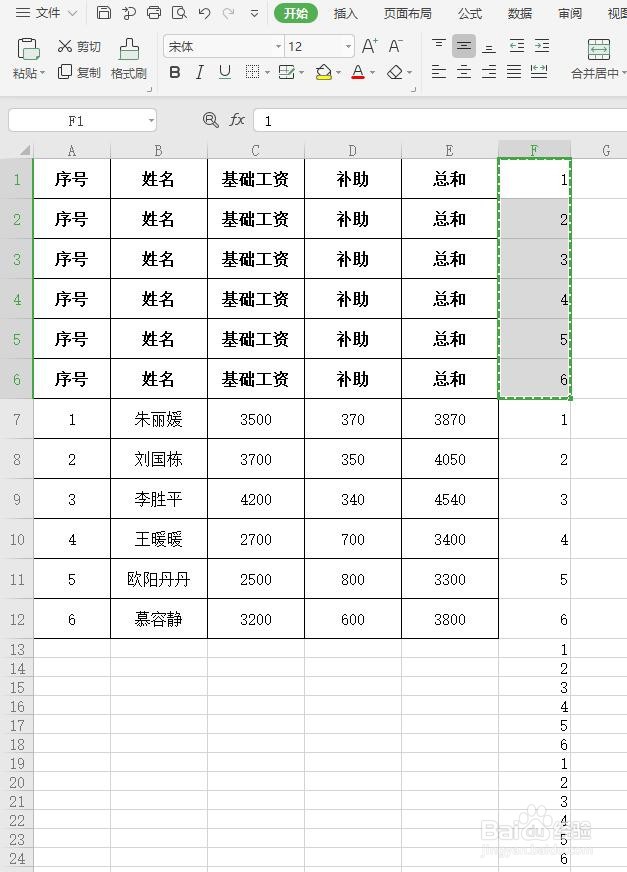
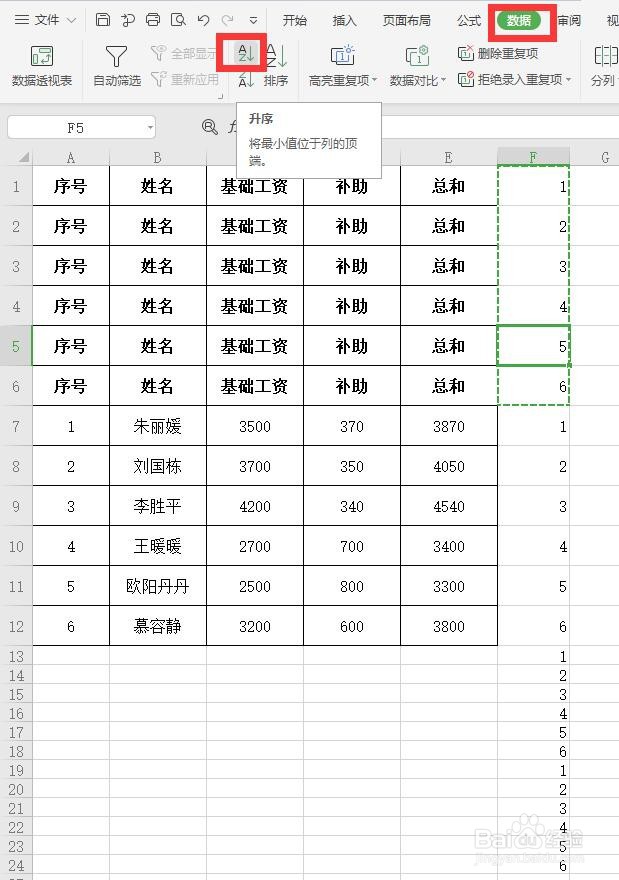
6、在【数据】中选择【升序】,表格即可自动排序
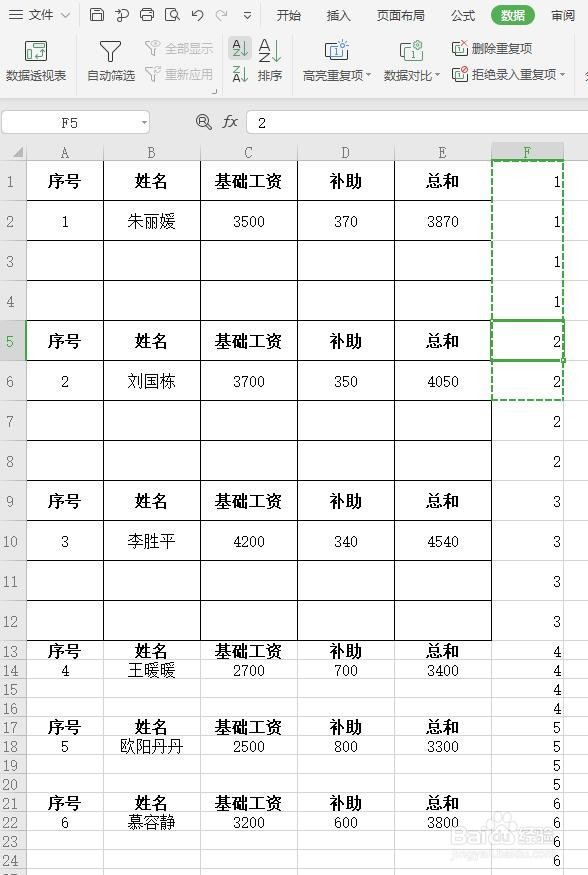
7、然后选中主体姓名和工资,加上边框,调整一下行高和列宽至美观
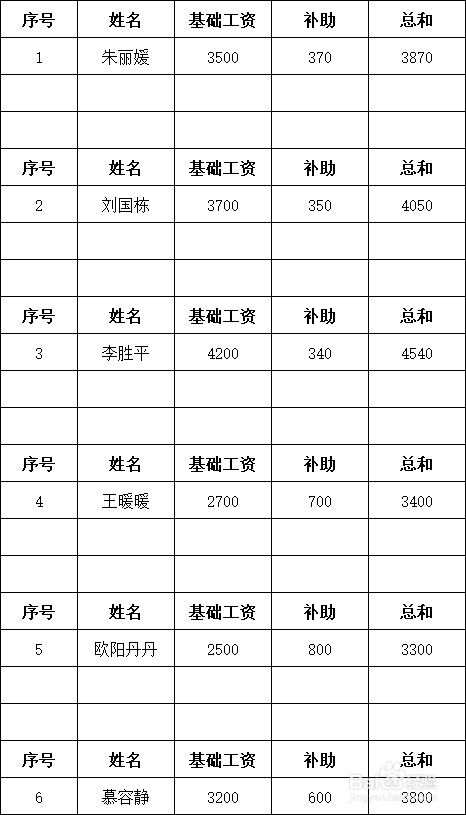
8、选中主体,按【Ctrl+G】,出现【定位】的对话框,勾选【空值】,点击【定位】
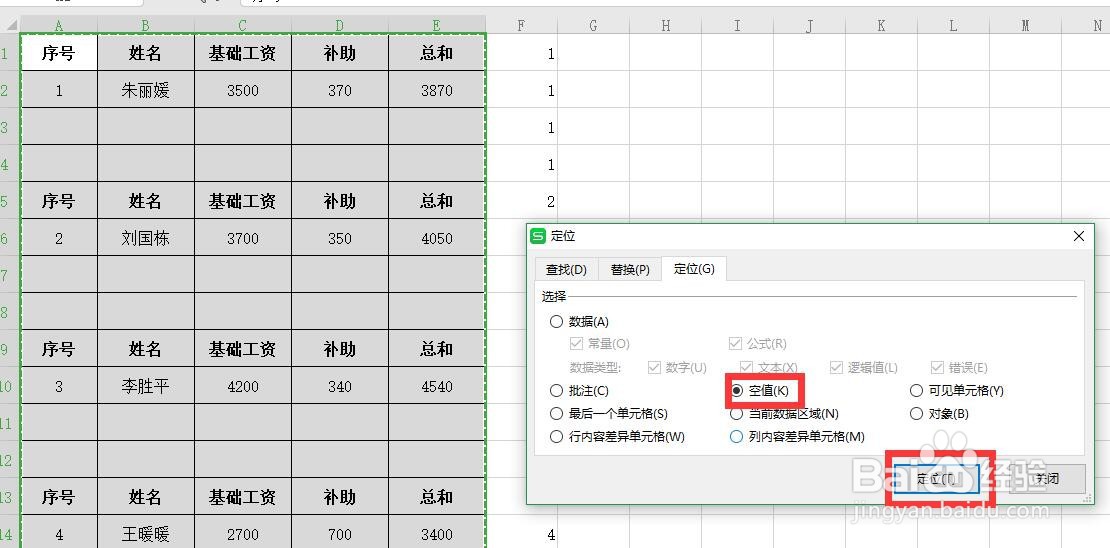
9、再按【ctrl+1】,边框改成如图样式,点击确定即可

时间:2026-04-25 07:26:15
1、打开工资表
2、选中N-2行
3、右击选择【插入】
4、在表头右侧输入序号“1”,连上表头,自动填充至人名工资处
5、【复制】序号,连续【粘贴】三次
6、在【数据】中选择【升序】,表格即可自动排序
7、然后选中主体姓名和工资,加上边框,调整一下行高和列宽至美观
8、选中主体,按【Ctrl+G】,出现【定位】的对话框,勾选【空值】,点击【定位】
9、再按【ctrl+1】,边框改成如图样式,点击确定即可
