Win10系统电脑怎么安装打印机?

 时间:2026-02-14 12:20:14

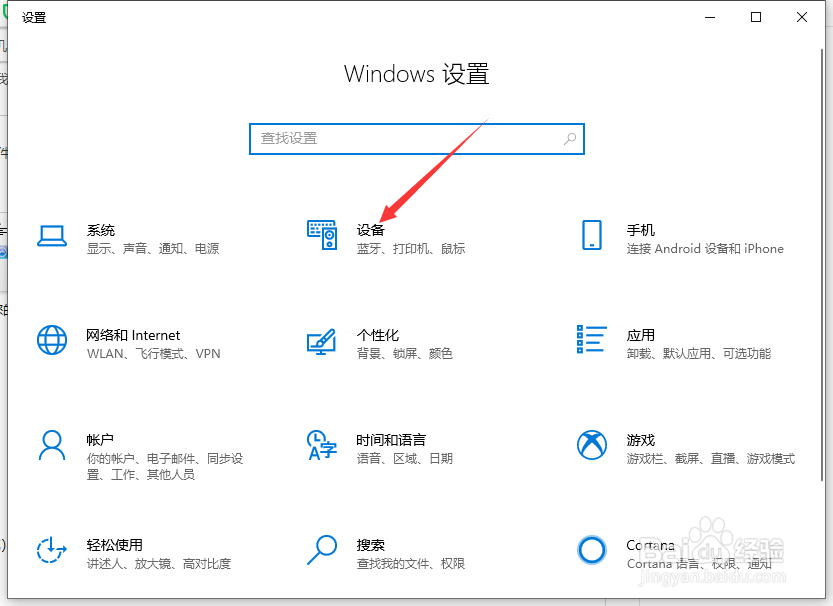
1、打开设置,找到“设备”项,此项包含了蓝牙,打印机,鼠标的设置;
Win10系统电脑怎么安装打印机?

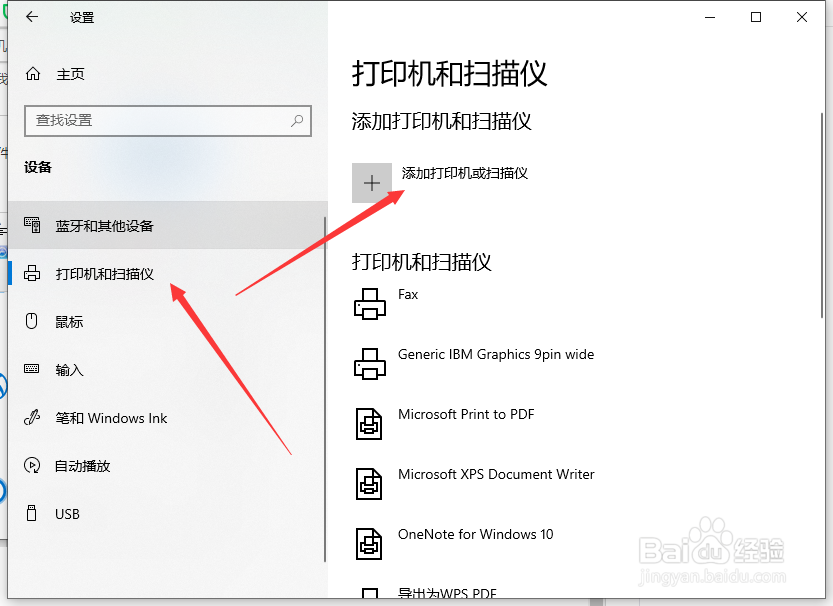
2、可直接点击添加打印机和扫描仪;

Win10系统电脑怎么安装打印机?

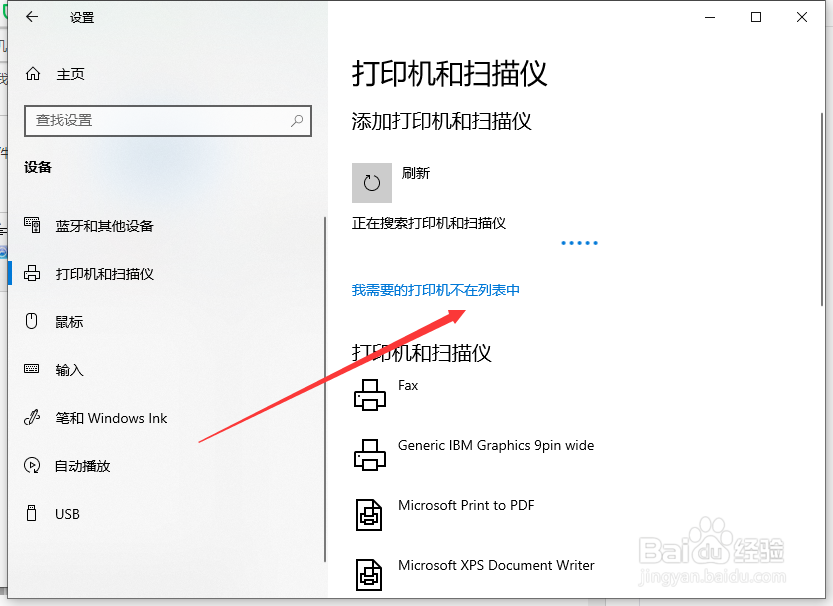
3、默认会自动搜索已连接打印机,若长时间未找到,可选“我需要的打印机不在列表中”;
Win10系统电脑怎么安装打印机?

4、选择“通过手动设置添加本地打印机或网络打印机”,点击“下一步”按钮;

Win10系统电脑怎么安装打印机?

5、默认的现有端口是LPT1,可通过下拉框来选择(若使用是USB接口的打印机,建议先连接电缆);

Win10系统电脑怎么安装打印机?

6、选择打印机厂商及相应的型号,若没有可使用打印机附带的磁盘来安装;

Win10系统电脑怎么安装打印机?

7、确认打印机的名称,默认就是打印机的型号;

Win10系统电脑怎么安装打印机?

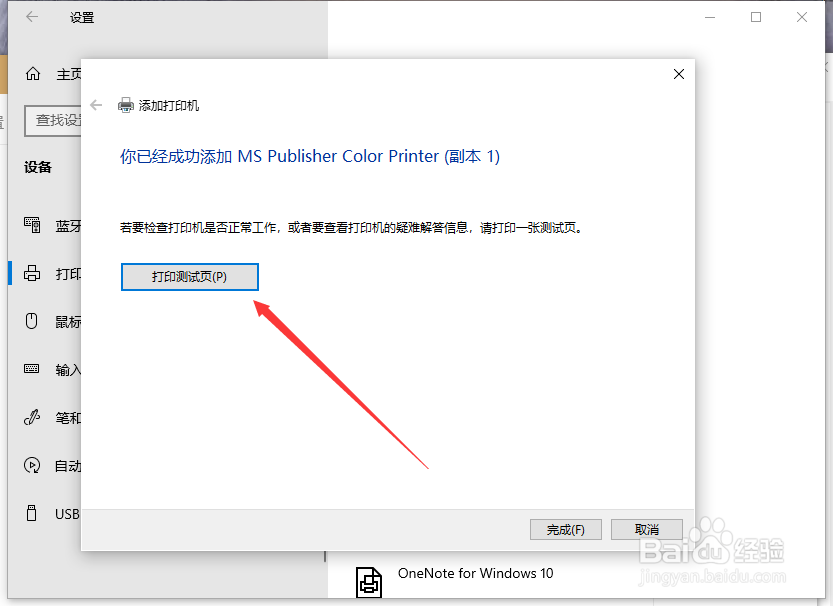
8、完成安装,若需要测试,可点击“打印测试页”按钮;这样打印机就安装完成啦。
Win10系统电脑怎么安装打印机?

  • win10安装打印机的详细步骤
  • Win10系统找不到打印机怎么办?
  • 打印机连接电脑后无法识别,怎么办
  • 为什么电脑每次开机都要重新连接打印机?
  • Win10正式版怎么添加打印机?
  • 热门搜索
    英语手抄报黑白 国史党史手抄报资料 预防结核病手抄报 安全手抄报的资料 日行一善手抄报内容 民族风情手抄报 与文明同行手抄报 春节手抄报a3纸 法制在我身边手抄报 课间十分钟手抄报