PS练习一百二十一九宫格填充

 时间:2026-02-14 20:57:32

1、如下所示,

打开PS软件,进入到工作界面,

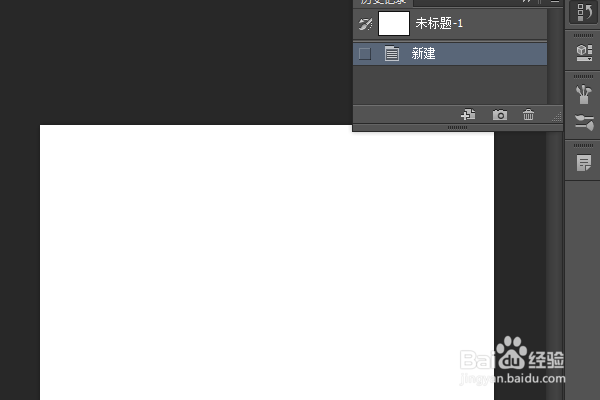
ctrl+n,新建一个空白的画布,作为后面的演示所用。
PS练习一百二十一九宫格填充

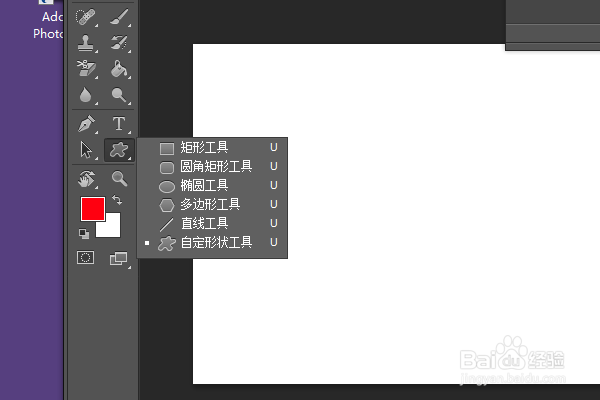
2、在左边的工具箱中点击“自定形状工具”,激活该命令,

PS练习一百二十一九宫格填充

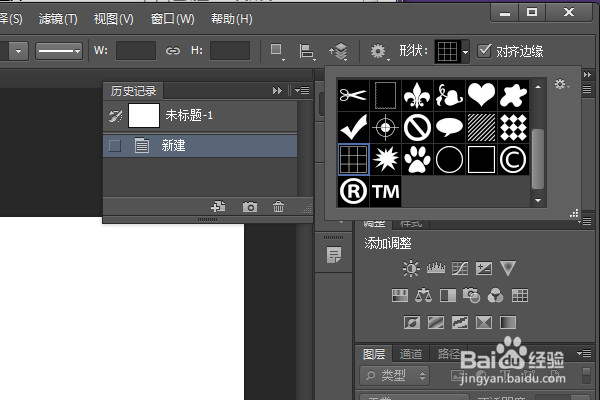
3、在上边工具栏中选择形状为“网格”,

PS练习一百二十一九宫格填充

4、按住Shfit键,在画布上画一个正九宫格

PS练习一百二十一九宫格填充

5、在右边的图层面板中选择“形状”图层,

单击鼠标右键,点击“栅格化图层”
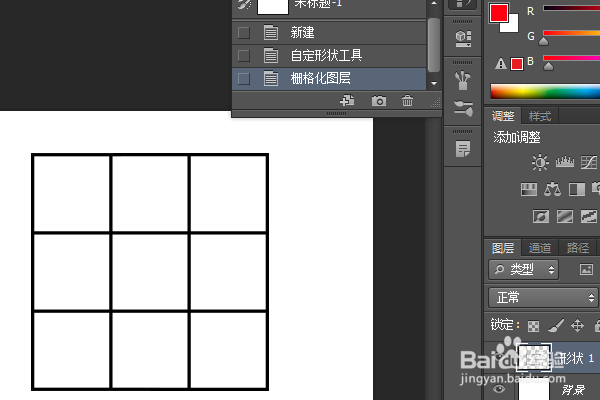
PS练习一百二十一九宫格填充

6、在左边的工具箱中点击“魔棒”工具,

然后选择九宫格的对角方框,这就是创建选区了。

PS练习一百二十一九宫格填充

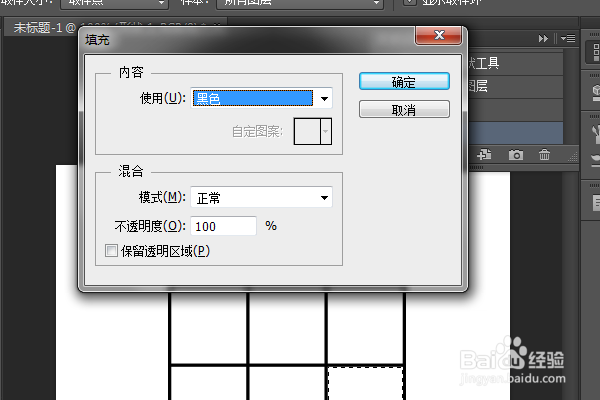
7、然后“编辑——填充”,

这次先填充黑色

PS练习一百二十一九宫格填充

8、重复第6、7步,继续填充九宫格的其他三个格子,

中间填充红色,另外两个是橙色,

至此,

这个九宫格就填充完成了。

PS练习一百二十一九宫格填充

  • ps怎么改字体
  • PS抠纯白色背景玻璃瓶
  • PHOTOSHOP】如何利用移动工具移动图像
  • 在ps中给图片添加扩大颗粒效果的方法
  • PS临摹时如何打开双联垂直?
  • 热门搜索
    英语手抄报内容大全 消防安全教育手抄报 饮食健康手抄报 三爱手抄报资料 备战期中手抄报内容 以孝为主题的手抄报 杜绝浪费手抄报 尊敬老人手抄报 手抄报标题设计 一年级手抄报图片