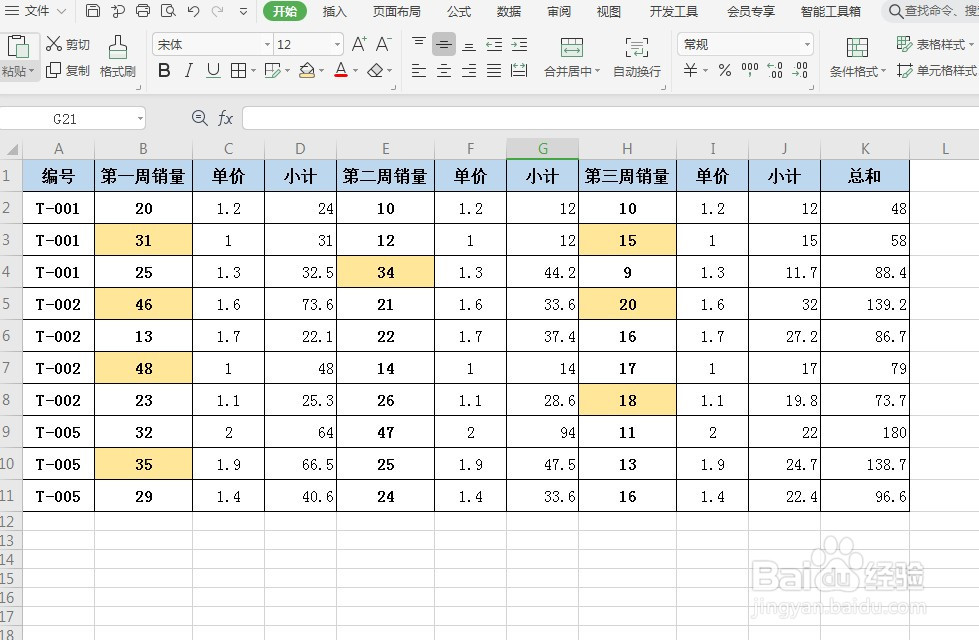
1、打开WPS文档,进入编辑页面。在这个表格中已有许多单元格标记成了黄颜色。要将黄色单元格批量改为红色,要怎么做呢。
2、按ctrl+f打开查找窗口。在格式中选择背景颜色,吸取目标单元格的颜色,查找内容一栏空着,点击全部查找。

3、选择任意一行查找结果,按ctrl+a全选。

4、关闭查找窗口,单击填充颜色按键,选择需要的红色。

5、最终效果如图,所有目标单元格都被替换成了红色。

时间:2026-05-13 02:18:45
1、打开WPS文档,进入编辑页面。在这个表格中已有许多单元格标记成了黄颜色。要将黄色单元格批量改为红色,要怎么做呢。
2、按ctrl+f打开查找窗口。在格式中选择背景颜色,吸取目标单元格的颜色,查找内容一栏空着,点击全部查找。
3、选择任意一行查找结果,按ctrl+a全选。
4、关闭查找窗口,单击填充颜色按键,选择需要的红色。
5、最终效果如图,所有目标单元格都被替换成了红色。
