1、首先把你想要做的图片放到PPT里;

2、然后选择形状里的矩形工具,画一个正方形;

3、在复制几个出来,排成九宫格,注意间距别太大;

4、选中背景图片,按住ctrl键,用鼠标把九个正方形全选中;

5、然后选择菜单栏里的格式选项,点击合并形状,选择拆分;

6、这样就把九宫格里的内容和背景图片拆分出来了;

7、选中背景,移出来;
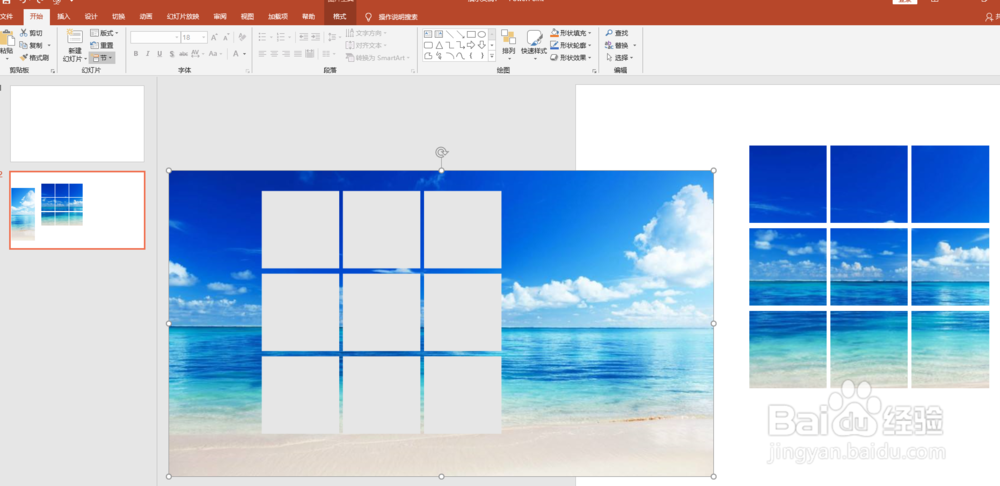
8、删掉多于的部分,留下九宫格的内容就可以了。
时间:2026-04-30 22:32:57
1、首先把你想要做的图片放到PPT里;
2、然后选择形状里的矩形工具,画一个正方形;
3、在复制几个出来,排成九宫格,注意间距别太大;
4、选中背景图片,按住ctrl键,用鼠标把九个正方形全选中;
5、然后选择菜单栏里的格式选项,点击合并形状,选择拆分;
6、这样就把九宫格里的内容和背景图片拆分出来了;
7、选中背景,移出来;
8、删掉多于的部分,留下九宫格的内容就可以了。
