1、打开AI软件,新建一个任意大小的文档。


2、点击窗口-标尺-显示标尺,或者直接用快捷键CTRL+R,这样标尺可以显示出来。

3、我们也可以右键点击画板,然后点击显示标尺。

4、这个时候上方和左方都会有标尺出来,我们可以直接在标尺上拖拉到画板上,这样参考线就出现了。

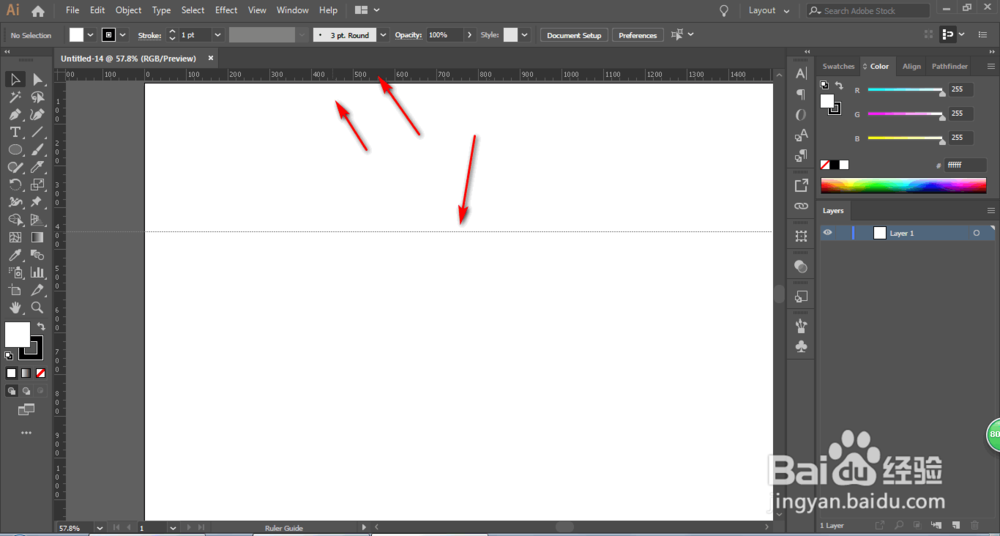

5、顶部和左边的标尺的参考线都是可以拖拉出来的。

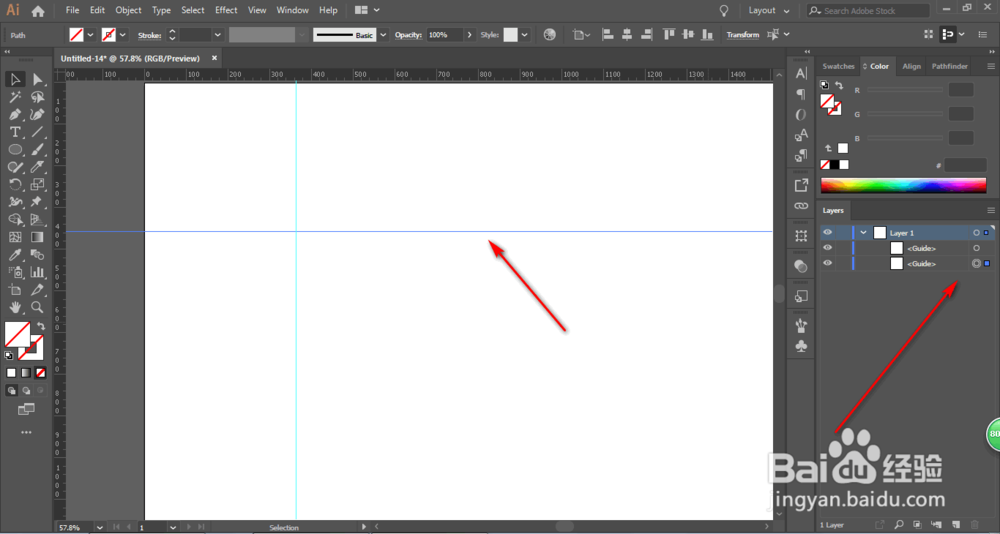
6、我们可以在图层上选中参考线,选中的显示蓝色,没有选中的是青色,我们直接按键盘DEL键就可以删除指定的参考线了。

时间:2026-04-24 01:43:52
1、打开AI软件,新建一个任意大小的文档。
2、点击窗口-标尺-显示标尺,或者直接用快捷键CTRL+R,这样标尺可以显示出来。
3、我们也可以右键点击画板,然后点击显示标尺。
4、这个时候上方和左方都会有标尺出来,我们可以直接在标尺上拖拉到画板上,这样参考线就出现了。
5、顶部和左边的标尺的参考线都是可以拖拉出来的。
6、我们可以在图层上选中参考线,选中的显示蓝色,没有选中的是青色,我们直接按键盘DEL键就可以删除指定的参考线了。
