苹果Mac系统如何卸载Adobe Photoshop CC 2019

 时间:2026-04-24 00:53:41

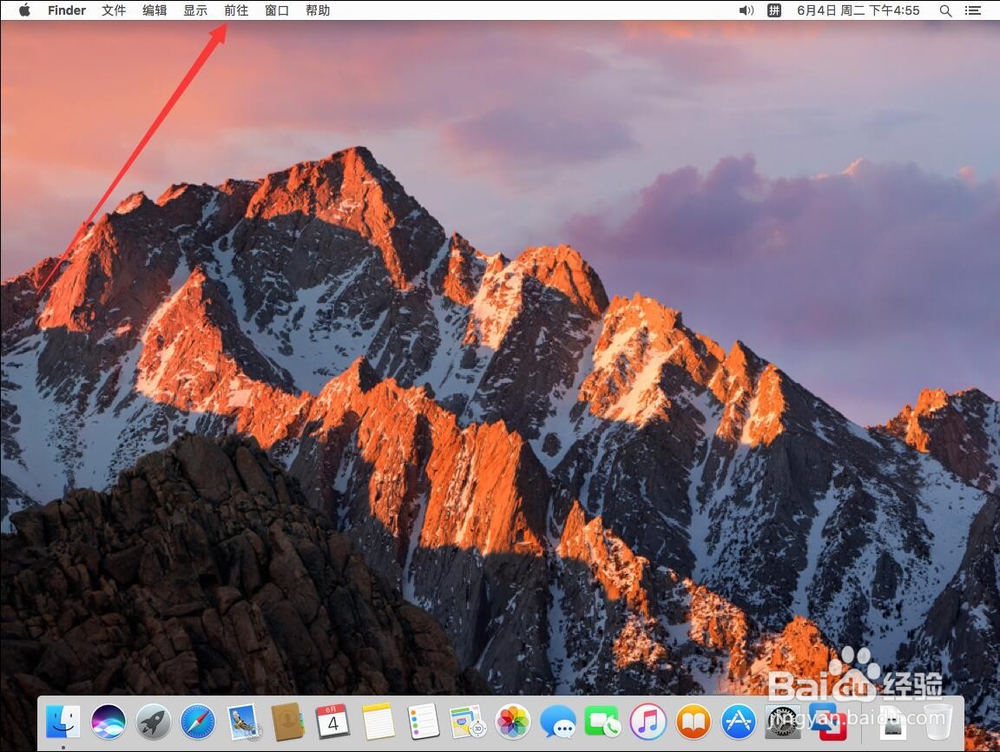
1、首先点击屏幕顶部工具栏上的”前往“

苹果Mac系统如何卸载Adobe Photoshop CC 2019

2、打开前往菜单,选择应用程序

苹果Mac系统如何卸载Adobe Photoshop CC 2019

3、进入应用程序后,双击打开”Adobe Photoshop CC 2019“

苹果Mac系统如何卸载Adobe Photoshop CC 2019

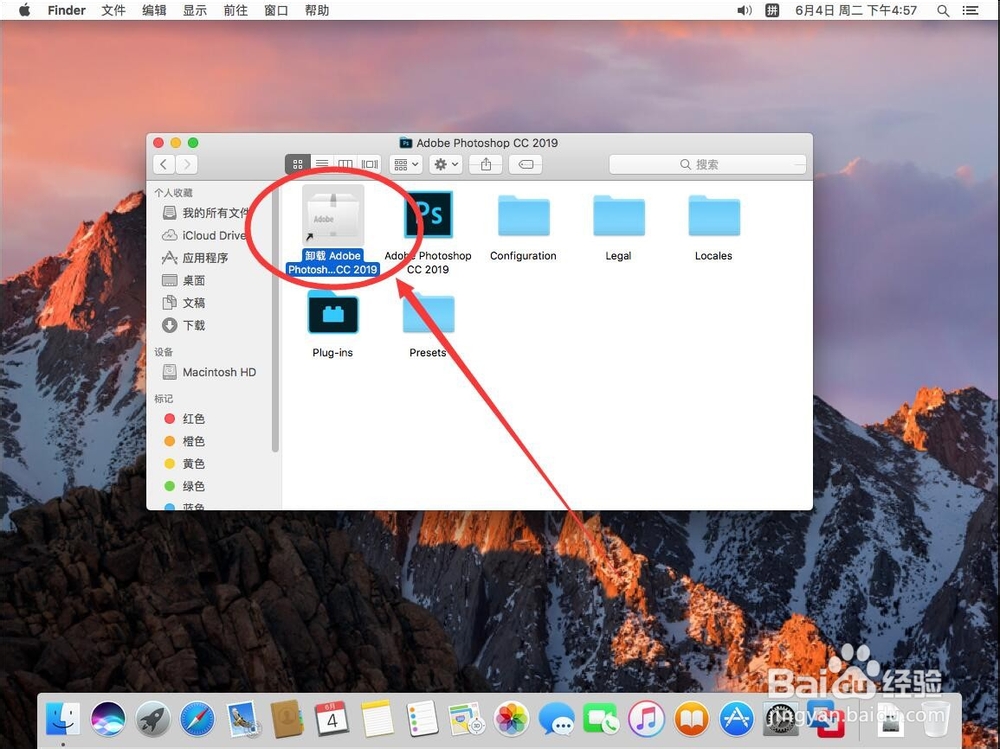
4、打开文件夹后,双击打开”卸载 Adobe Photoshop CC 2019“
苹果Mac系统如何卸载Adobe Photoshop CC 2019

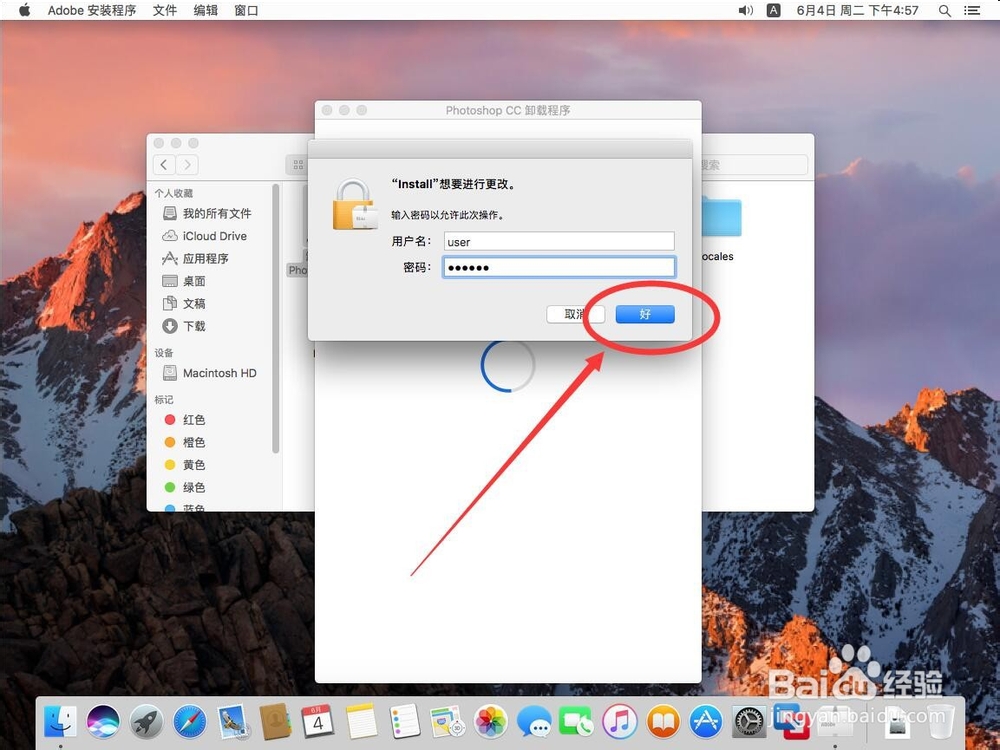
5、弹出提示需要输入当前系统管理员密码,输入一下密码

苹果Mac系统如何卸载Adobe Photoshop CC 2019

6、输入完成密码后,点击有下降的”好“

苹果Mac系统如何卸载Adobe Photoshop CC 2019

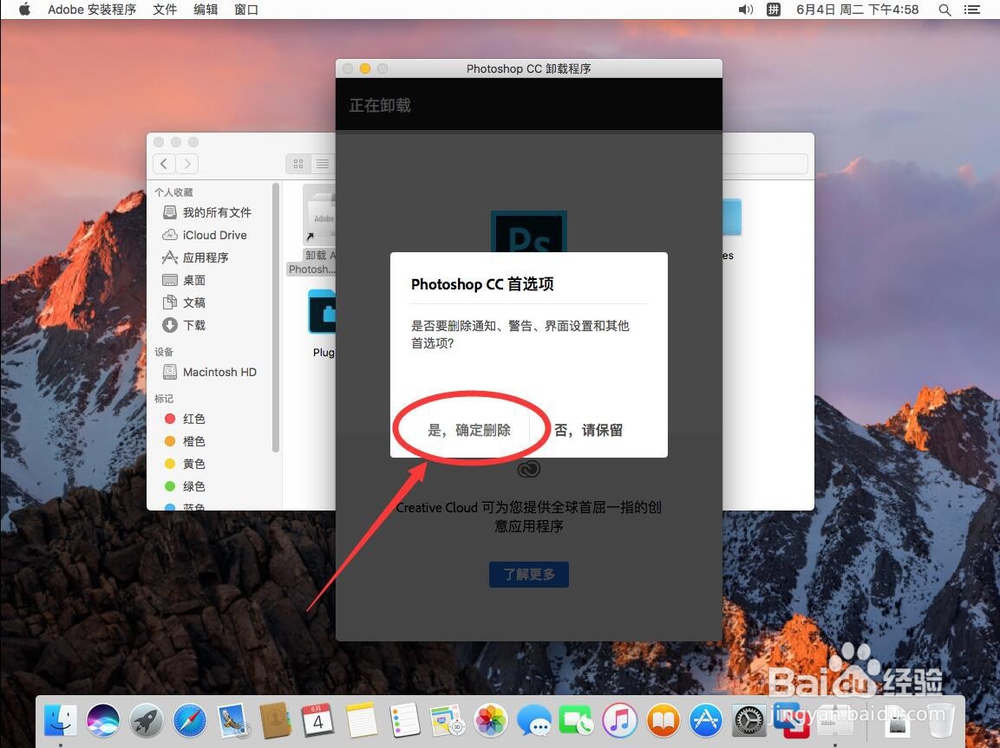
7、打开软件卸载程序后,会弹出提示是否要删除软件配置的首选项

选择”是,确定删除“
苹果Mac系统如何卸载Adobe Photoshop CC 2019

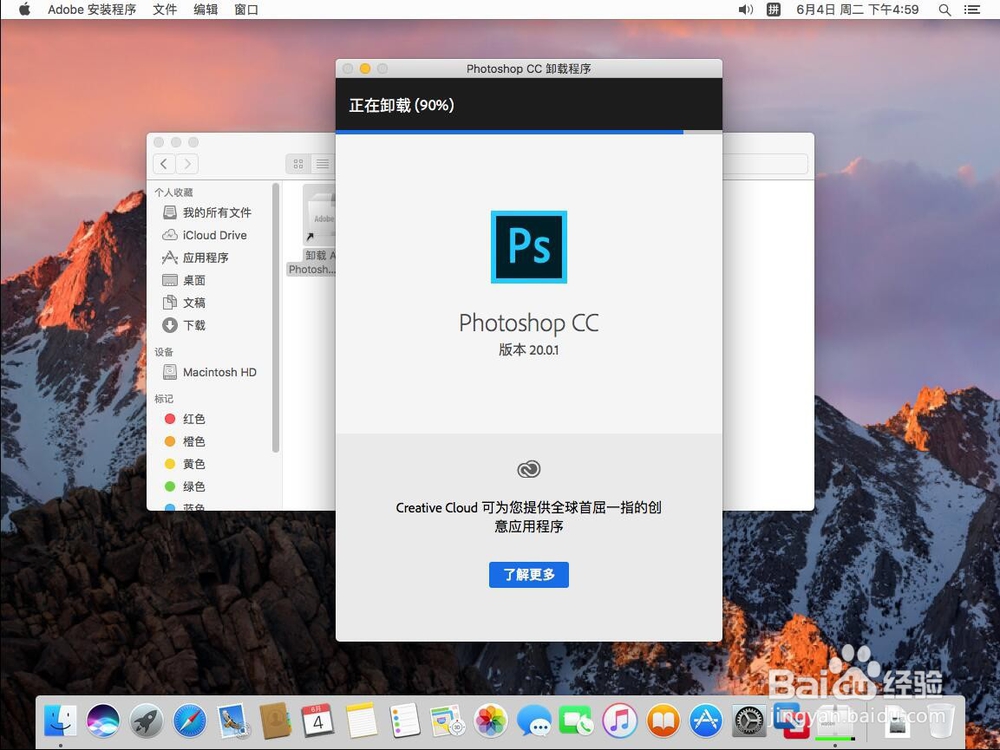
8、等软件自动进行卸载

苹果Mac系统如何卸载Adobe Photoshop CC 2019

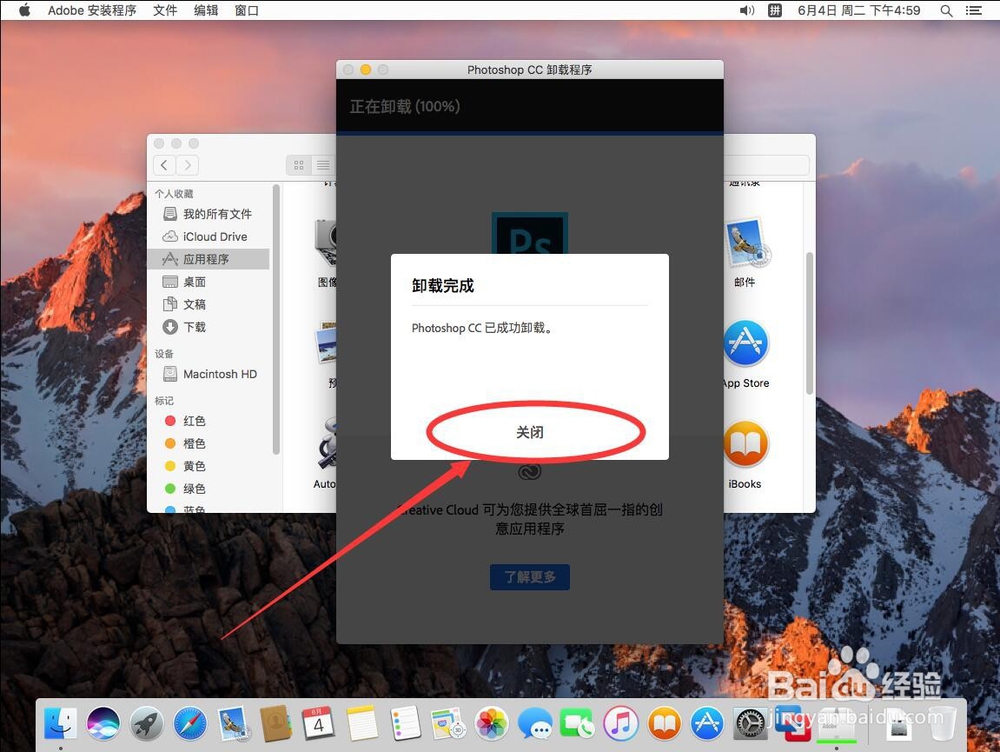
9、卸载完成后,点击卸载程序上的”关闭“

这样Adobe Photoshop CC 2019就卸载掉了
苹果Mac系统如何卸载Adobe Photoshop CC 2019

  • Mac Creative Cloud怎么卸载
  • mac开启所有来源在哪
  • mac版PS,处理图片后,怎么保存为PNG格式?
  • MacBook怎么把整个网页保存为图片教程
  • AE的牛顿插件如何创建形状连接
  • 热门搜索
    端午节手抄报简单漂亮 清明节手抄报好看简单 清明节的手抄报 消防手抄报简单又漂亮 预防传染病手抄报 节约用水手抄报 食品安全手抄报 食品安全手抄报内容 保护环境手抄报内容 绿色环保手抄报