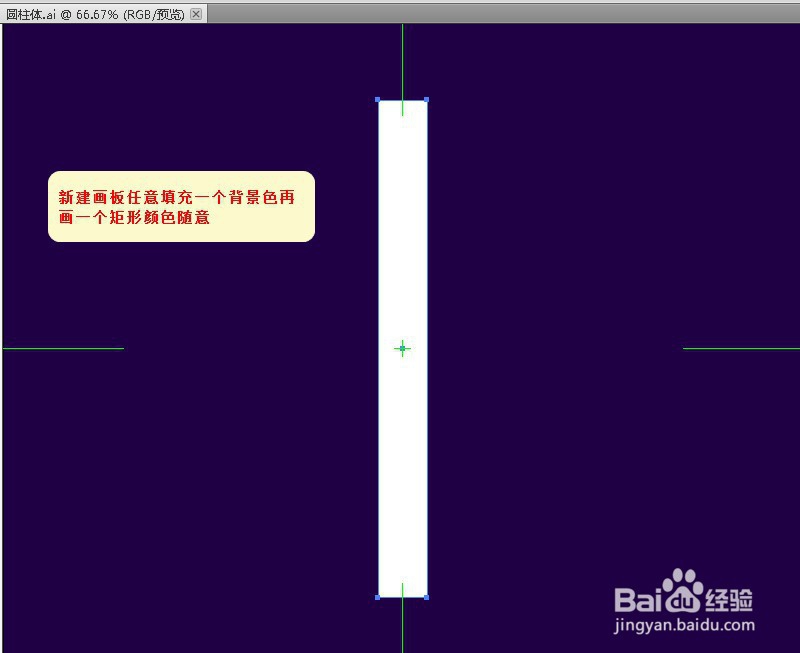
1、新建文档画布,画一个同画布等大的矩形并填色作为背景色,再画一个矩形颜色任意
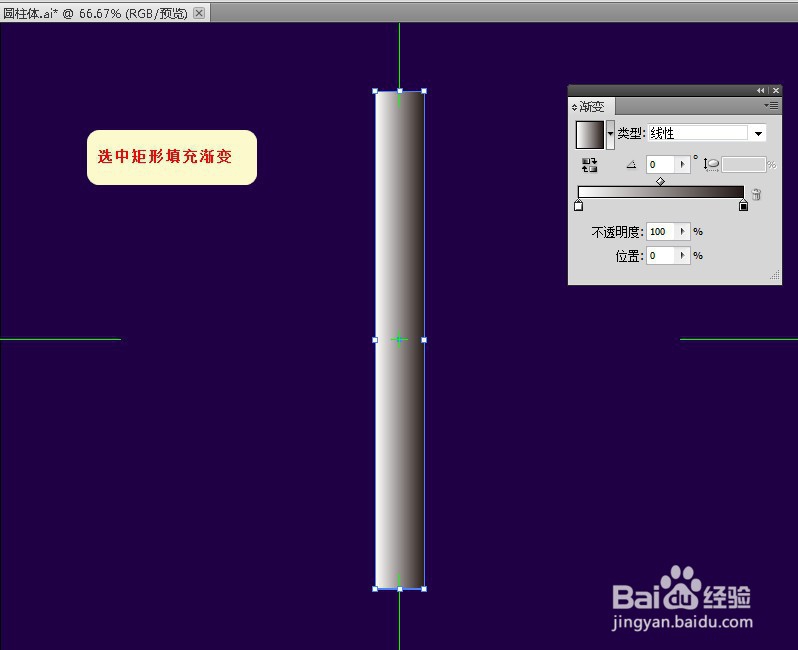
2、选中刚刚画好的矩形填充渐变(快捷键 > )
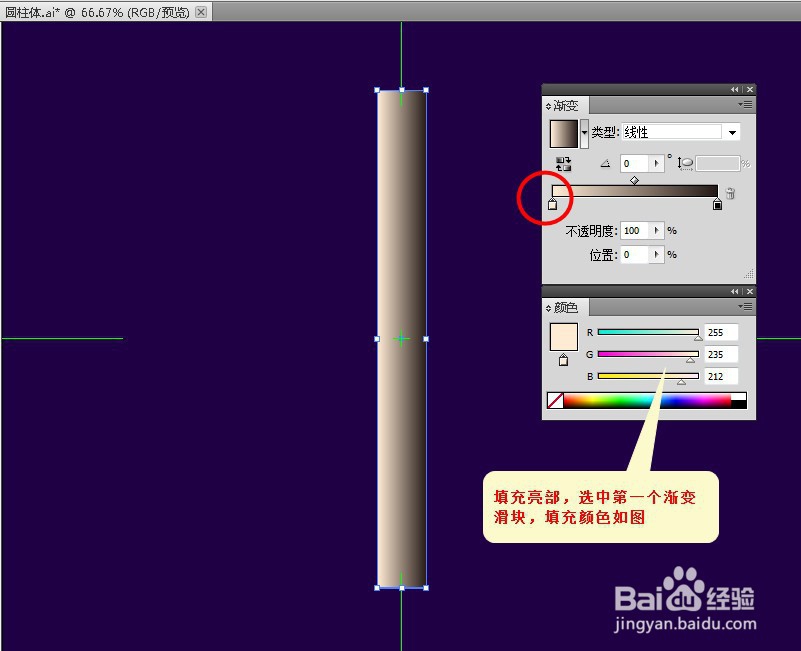
3、选中渐变面板的第一个渐变滑块并填充颜色作为亮部
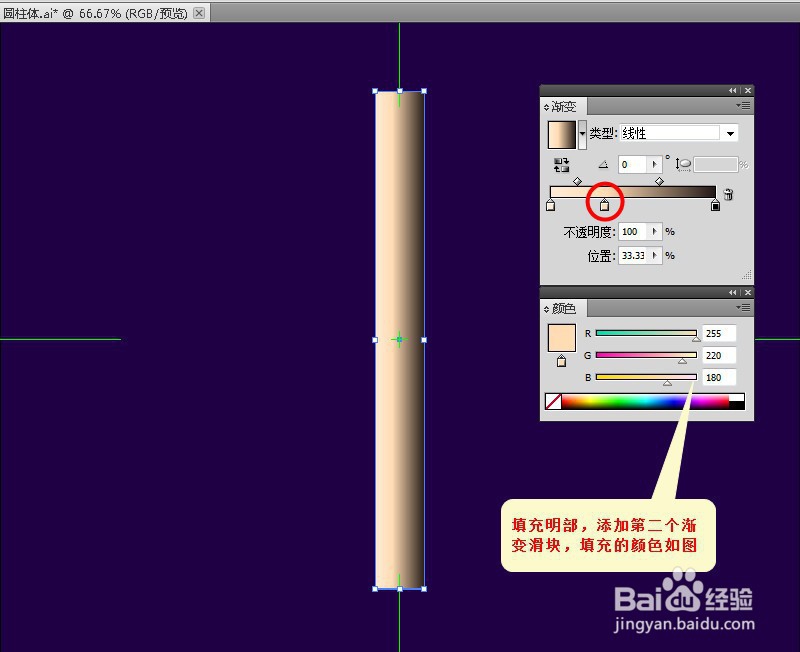
4、添加第二个渐变滑块,填充明部颜色
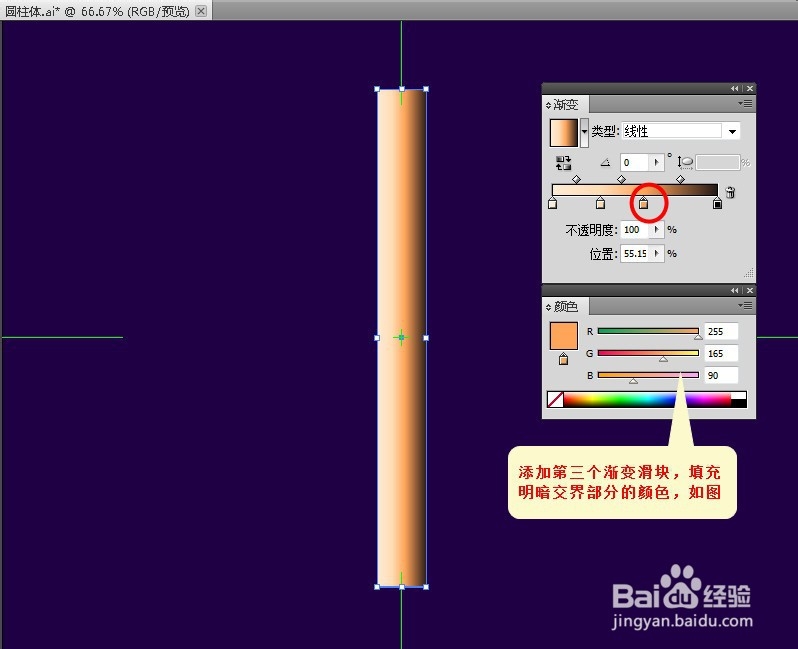
5、添加第三个渐变滑块,填充明暗交界部分的颜色
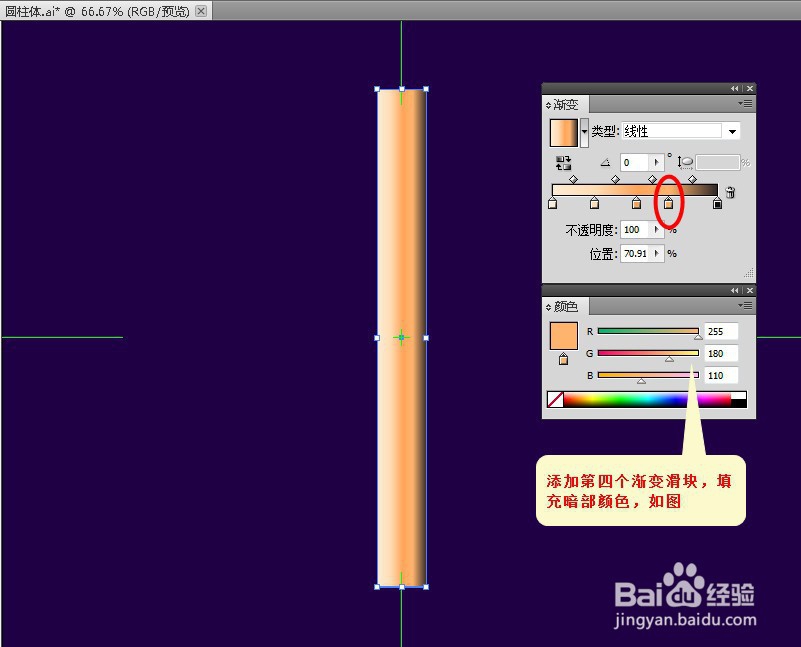
6、添加第四个渐变滑块,填充暗部颜色
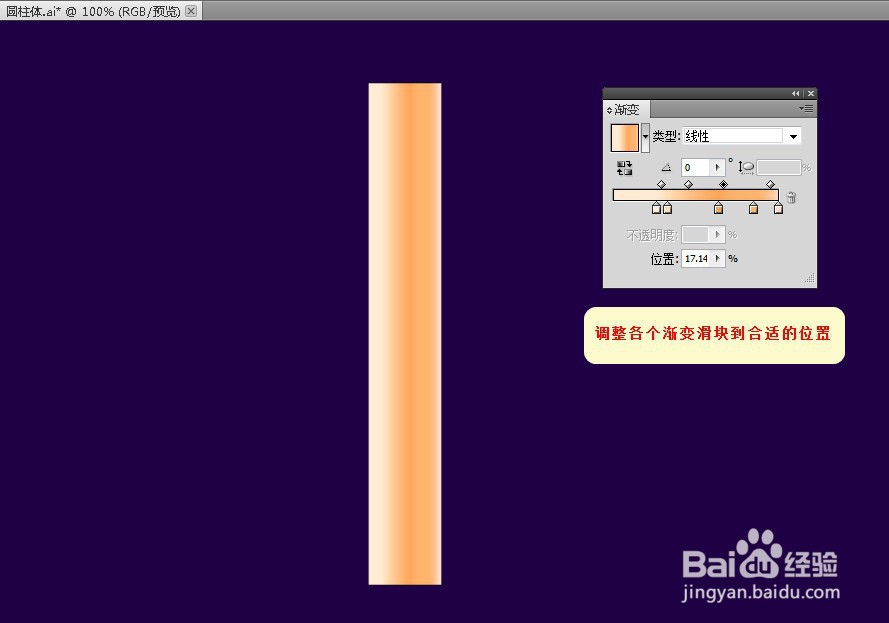
7、最后一个渐变滑块填充反光色

8、调整各个渐变滑块到合适的位置,完成效果如图
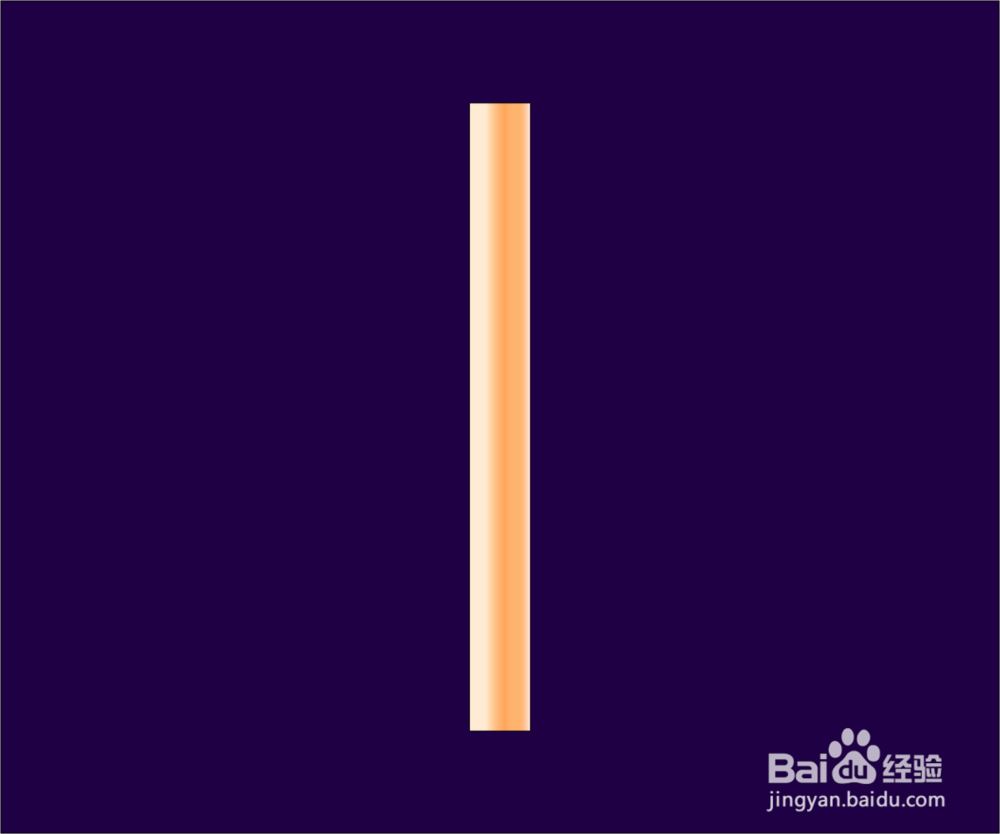
9、成品展示

时间:2026-04-23 22:02:54
1、新建文档画布,画一个同画布等大的矩形并填色作为背景色,再画一个矩形颜色任意
2、选中刚刚画好的矩形填充渐变(快捷键 > )
3、选中渐变面板的第一个渐变滑块并填充颜色作为亮部
4、添加第二个渐变滑块,填充明部颜色
5、添加第三个渐变滑块,填充明暗交界部分的颜色
6、添加第四个渐变滑块,填充暗部颜色
7、最后一个渐变滑块填充反光色
8、调整各个渐变滑块到合适的位置,完成效果如图
9、成品展示
