两张表格vlookup怎么用

 时间:2026-02-13 15:54:18

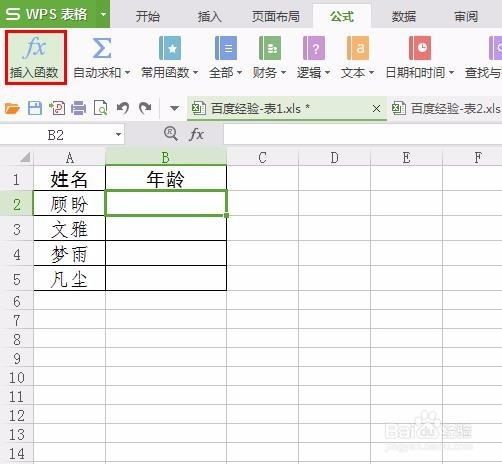
1、第一步:打开需要用vlookup函数匹配数据的两张表格。

两张表格vlookup怎么用

两张表格vlookup怎么用

2、第二步:在菜单栏“公式”中选择“插入函数”。

两张表格vlookup怎么用

3、第三步:在“插入函数”对话框中,输入要查找的vlookup函数。

两张表格vlookup怎么用

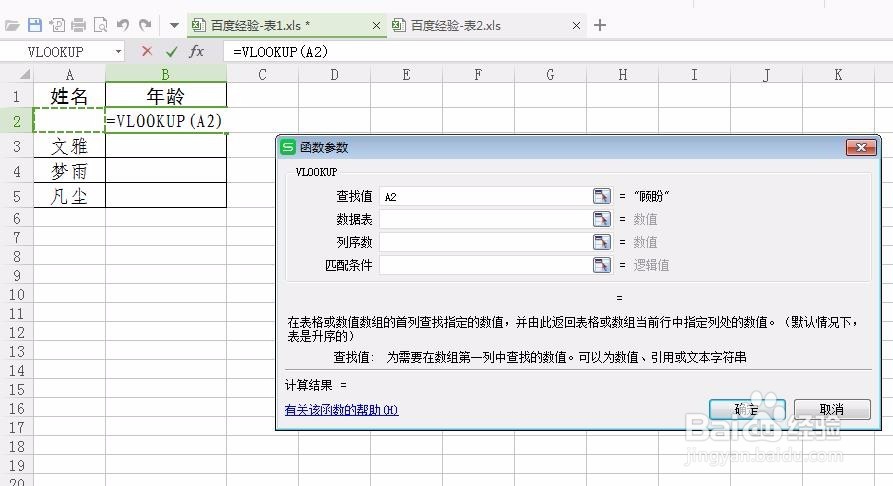
4、第四步:双击vlookup函数,弹出‘函数参数’对话框。

两张表格vlookup怎么用

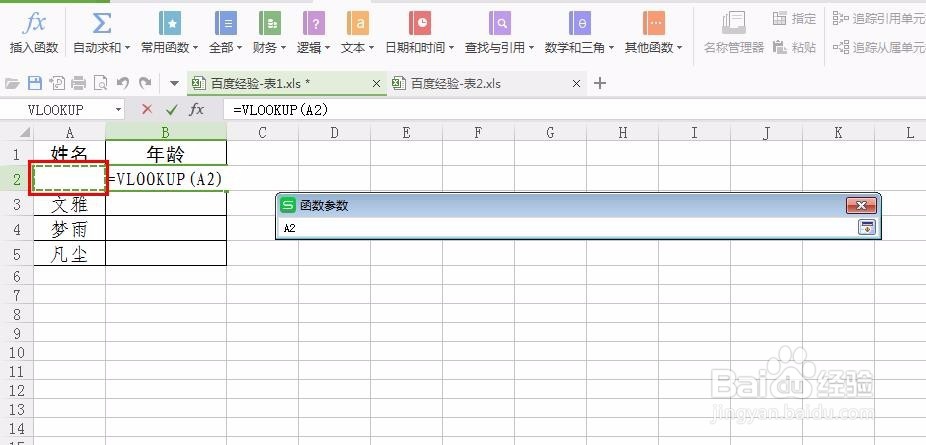
5、第五步:单击查找值后面的按钮,选择姓名,按回车键返回“函数参数”对话框。
两张表格vlookup怎么用

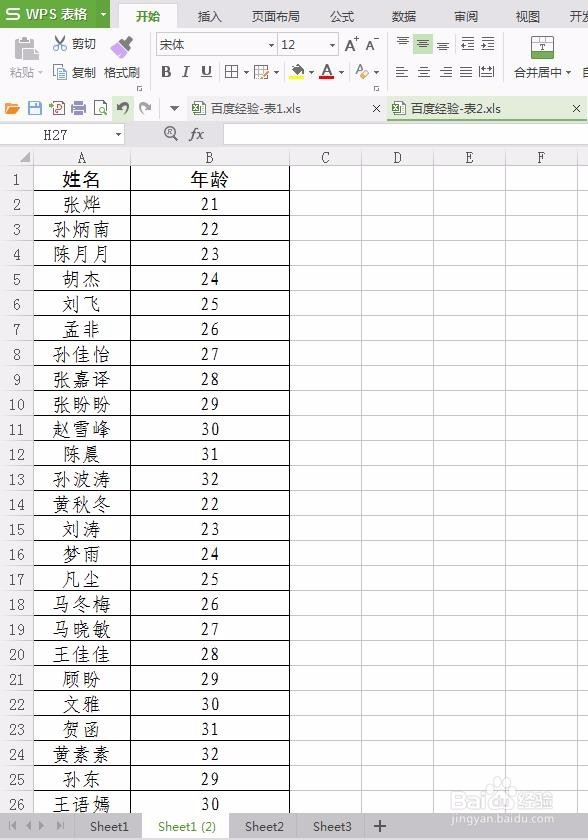
6、第六步:数据表一栏中,回到表2中选中全部数据。

两张表格vlookup怎么用

两张表格vlookup怎么用

7、第七步:在序列数中输入2(返回第二列的数据),匹配条件中输入“false”,单击“确定”按钮,匹配完成。

两张表格vlookup怎么用

两张表格vlookup怎么用

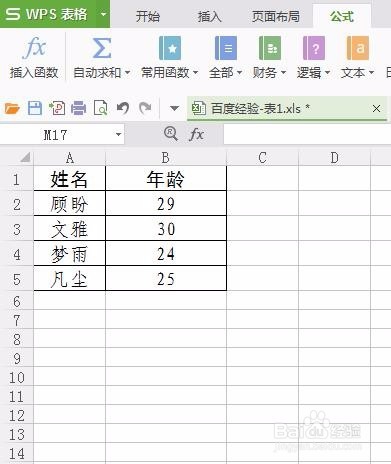
8、第八步:下拉匹配完整列数据。

两张表格vlookup怎么用

两张表格vlookup怎么用

  • vlookup两个表怎么匹配相同数据
  • 两张表格vlookup怎么用
  • Excel怎么用VLookUp函数匹配两张不同表的数据
  • 怎么在两张表上用VLOOKUP
  • vlookup两列数据找重复数据
  • 热门搜索
    初一数学手抄报图片 法律知识手抄报资料 科普手抄报资料 爱劳动手抄报内容 文明礼仪手抄报模板 关于春节手抄报大全 教师节手抄报内容大全 科技创新手抄报资料 节约从我做起手抄报 关于正月十五的手抄报