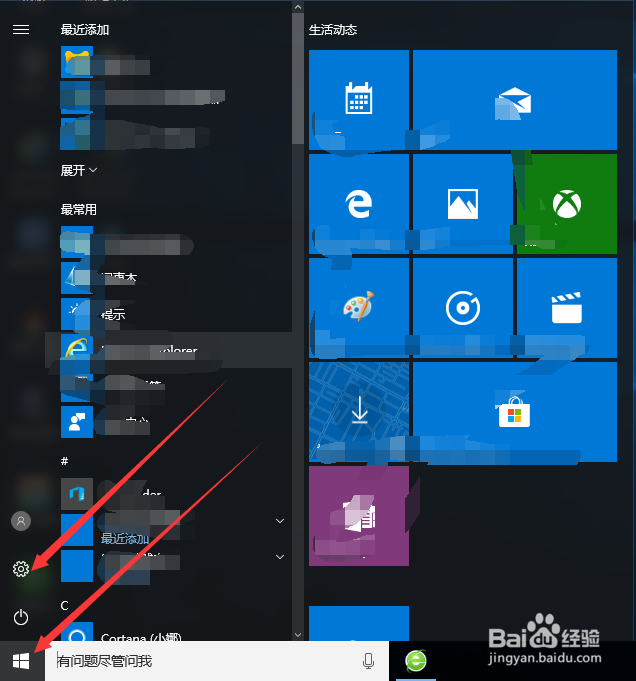
1、开始菜单中选择设置按钮,如下图所示。
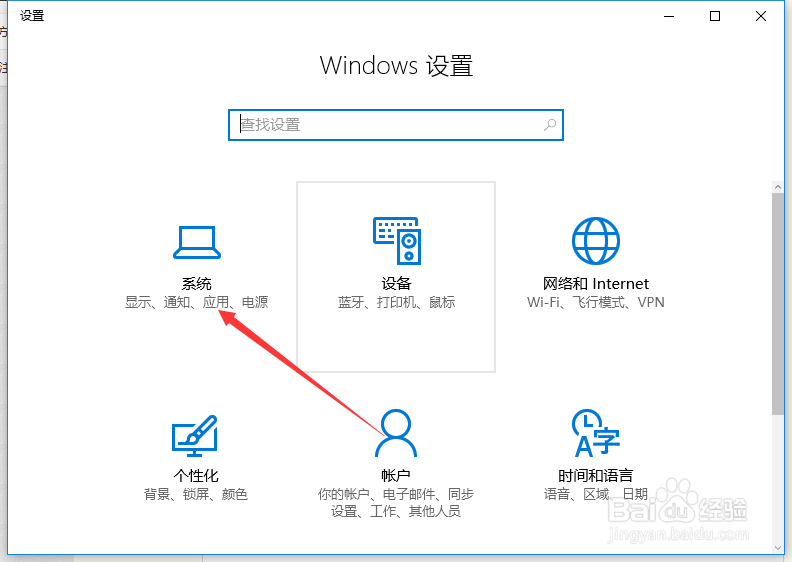
2、其中点击系统选项,如下图所示。
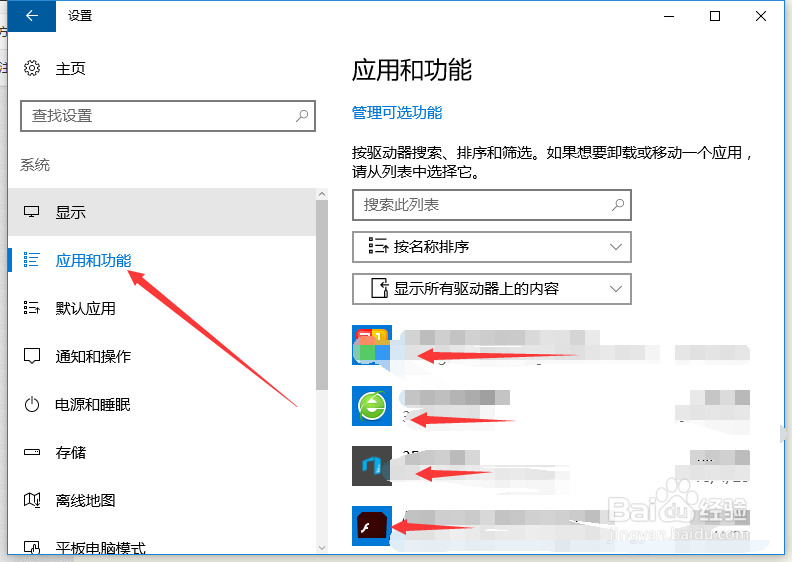
3、在左侧选择应用和功能按钮,然后在右侧我们就能看到电脑中安装的所有程序,如下图所示。
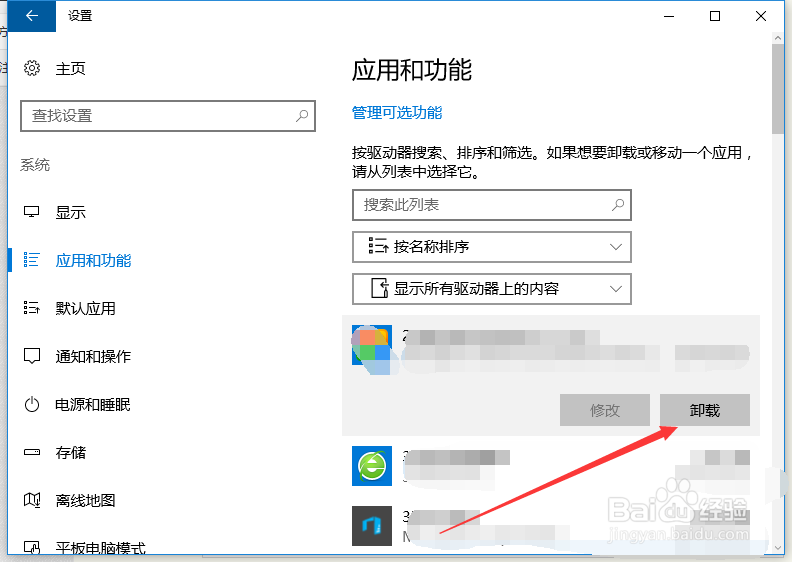
4、在安装程序上点击并选择卸载,如下图所示。
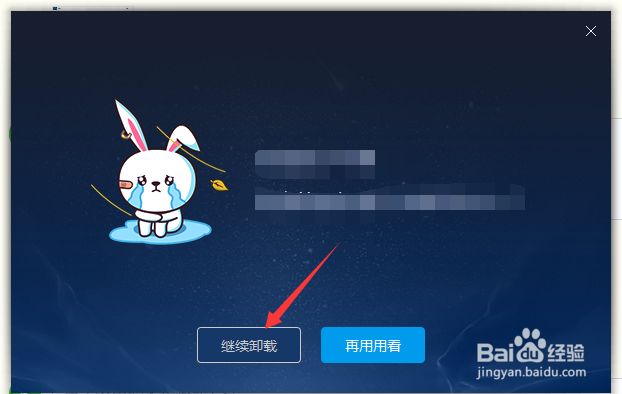
5、程序会自动弹出卸载窗口根据步骤进行操作直到完成卸载即可,如下图所示。
6、小结
以上就是在win10系统中如何卸载程序的操作步骤,希望能帮助大家。
时间:2026-04-23 21:10:42
1、开始菜单中选择设置按钮,如下图所示。
2、其中点击系统选项,如下图所示。
3、在左侧选择应用和功能按钮,然后在右侧我们就能看到电脑中安装的所有程序,如下图所示。
4、在安装程序上点击并选择卸载,如下图所示。
5、程序会自动弹出卸载窗口根据步骤进行操作直到完成卸载即可,如下图所示。
6、小结
以上就是在win10系统中如何卸载程序的操作步骤,希望能帮助大家。
