1、打开visio软件,打开新建页面,如图

2、点击常规,进入常规页面,找到基本框图,如图
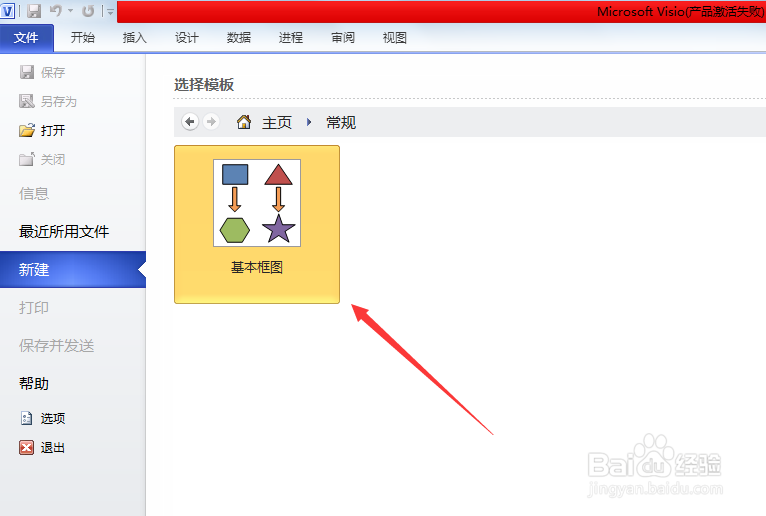
3、双击打开基本框图,进入到基本框图绘制页,如图
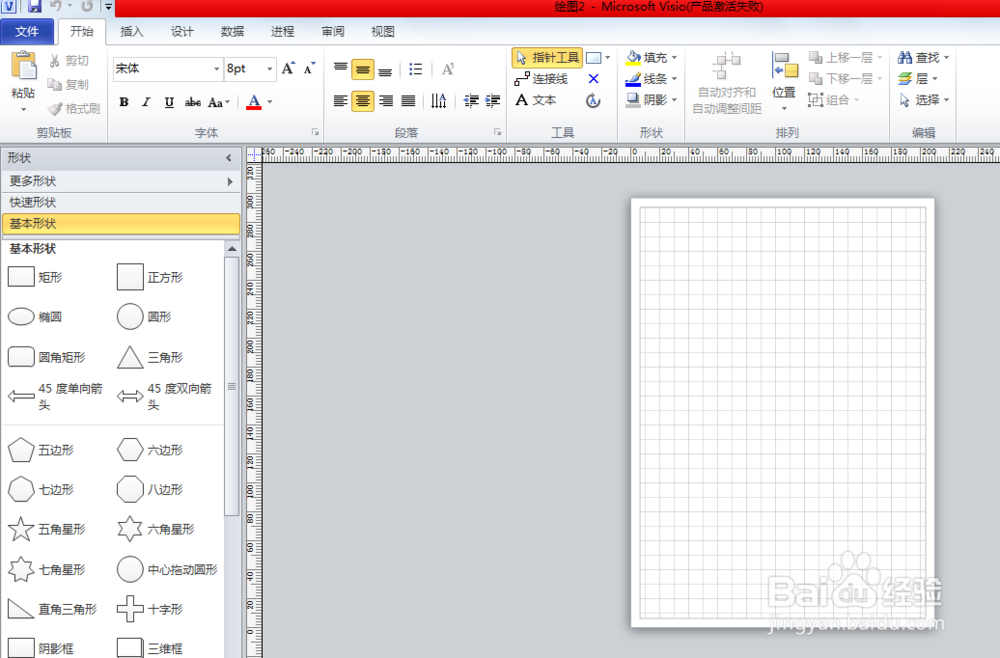
4、选择要画的基本框图图形,如图
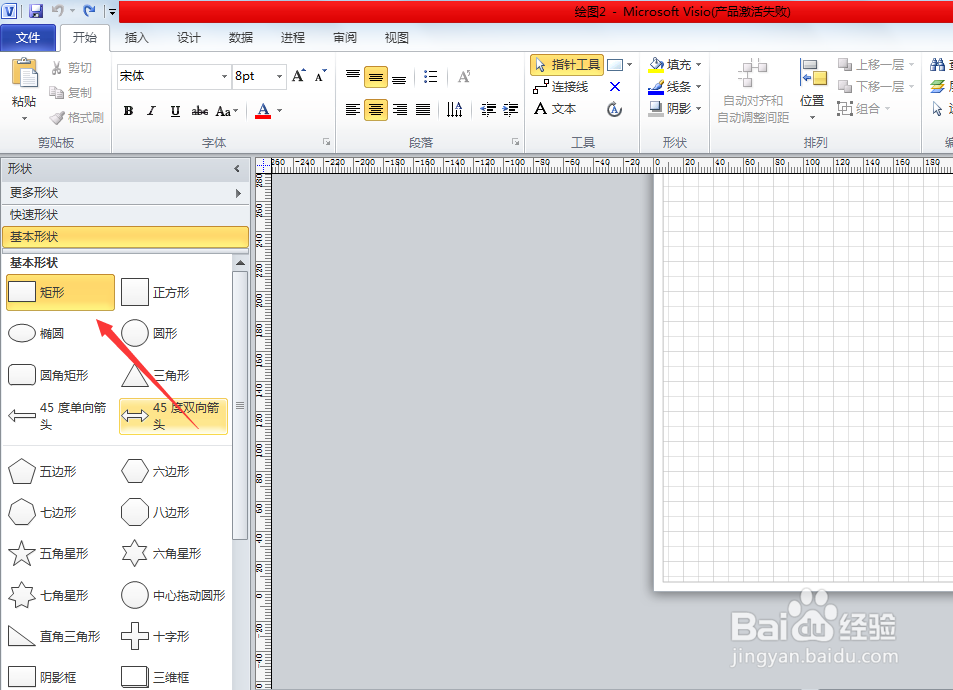
5、点击不放,拉取图标,如图
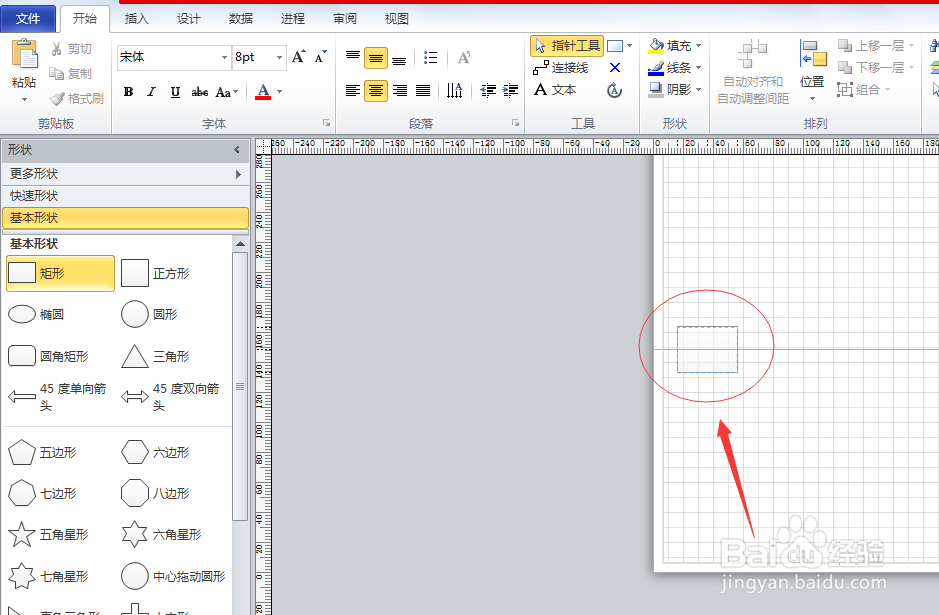
6、把拉取的图标放到网格中,如图

7、双击图标编辑内容,如图

时间:2026-04-22 10:44:22
1、打开visio软件,打开新建页面,如图
2、点击常规,进入常规页面,找到基本框图,如图
3、双击打开基本框图,进入到基本框图绘制页,如图
4、选择要画的基本框图图形,如图
5、点击不放,拉取图标,如图
6、把拉取的图标放到网格中,如图
7、双击图标编辑内容,如图
