两种方法告诉你在Word2013中的批注做完了

 时间:2026-02-12 07:54:14

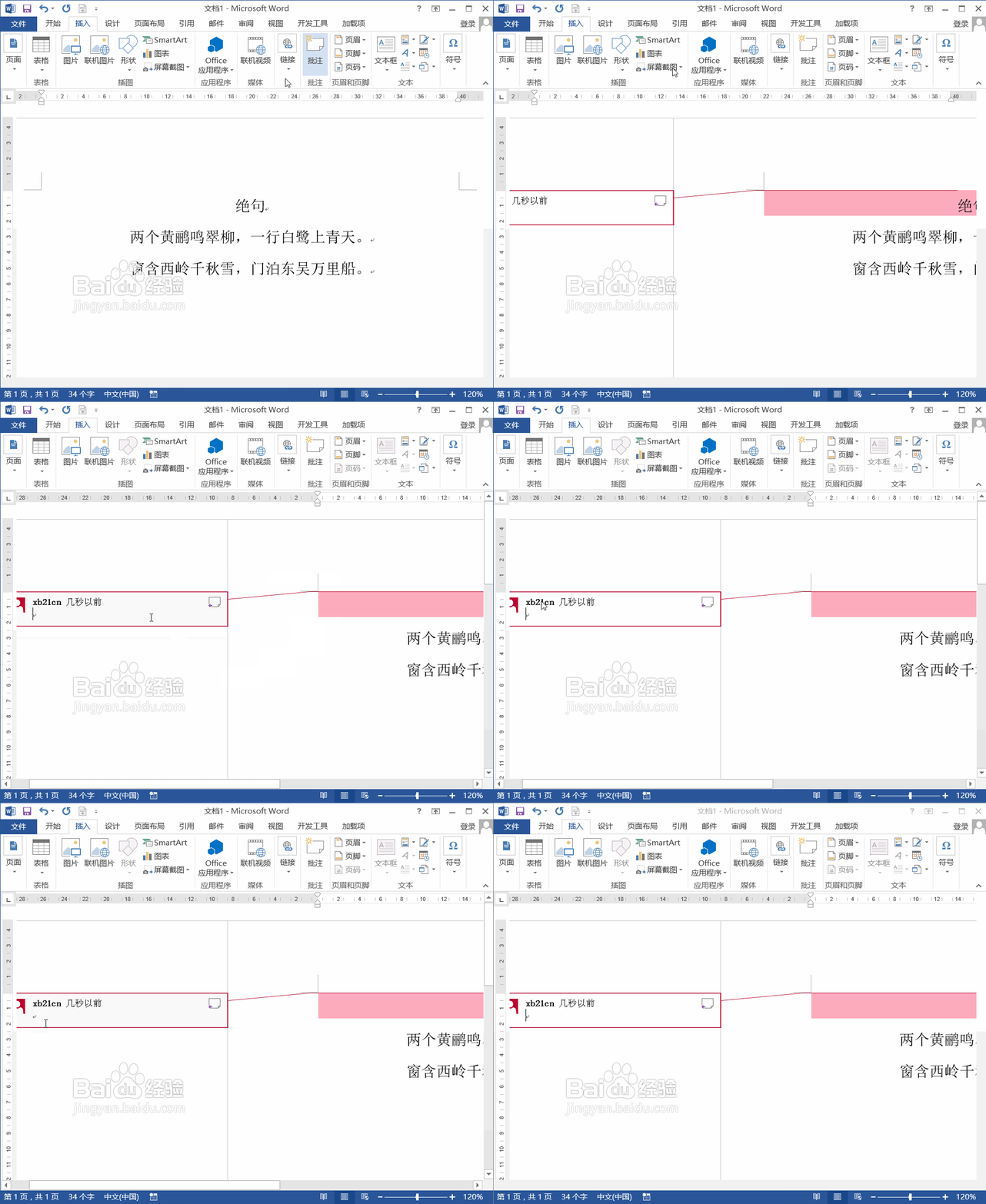
1、使用word2013打开我们的文档,打开文档之后我们将光标定位到需要批注的位置,然后在菜单里找到插入选项,点击该选项在其内找到批注选项,如图所示:

两种方法告诉你在Word2013中的批注做完了

2、点击批注选项弹出批注输入对话框,如图所示:

两种方法告诉你在Word2013中的批注做完了

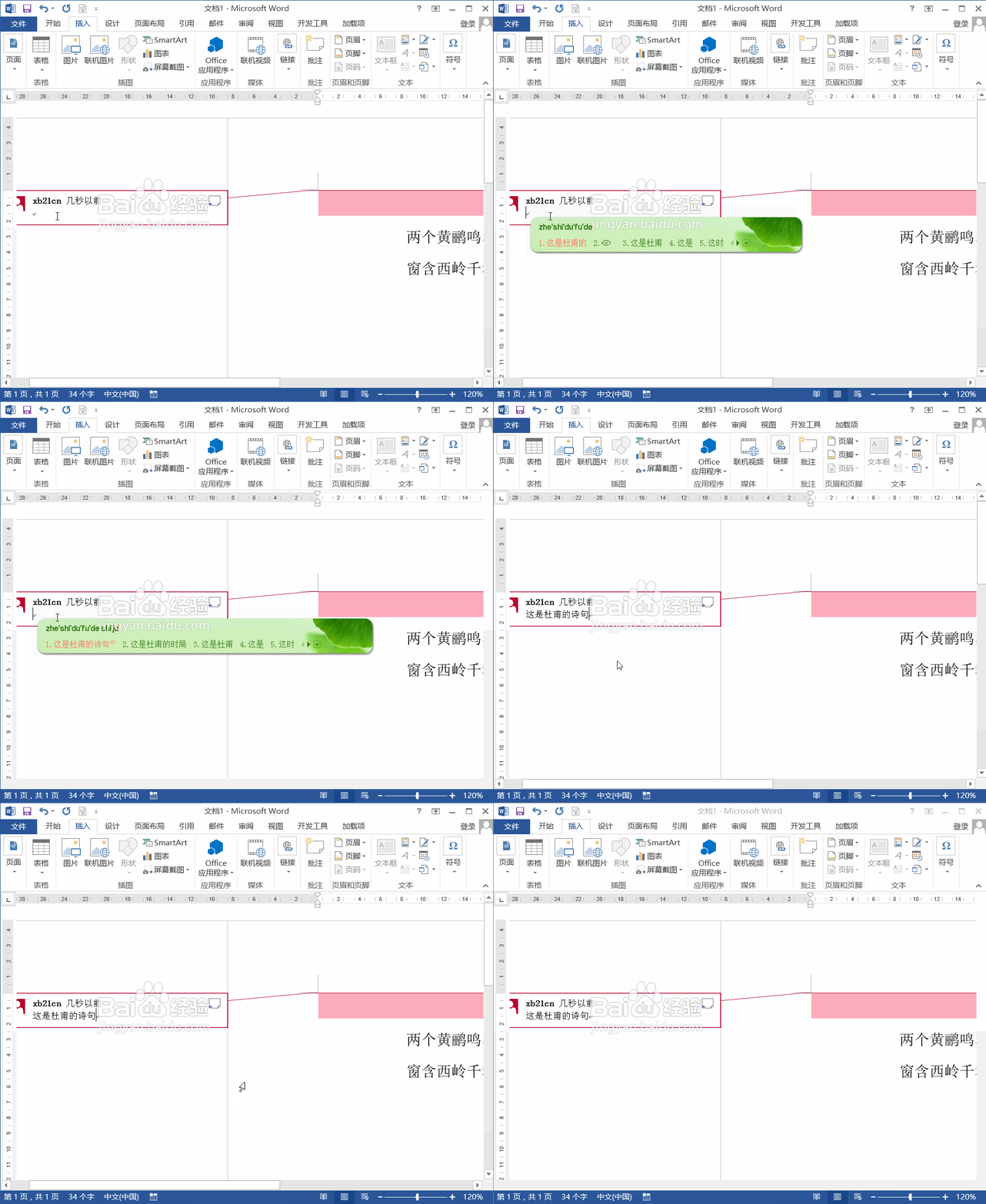
3、我们在批注输入对话框内输入需要批注的文字,如图示:

两种方法告诉你在Word2013中的批注做完了

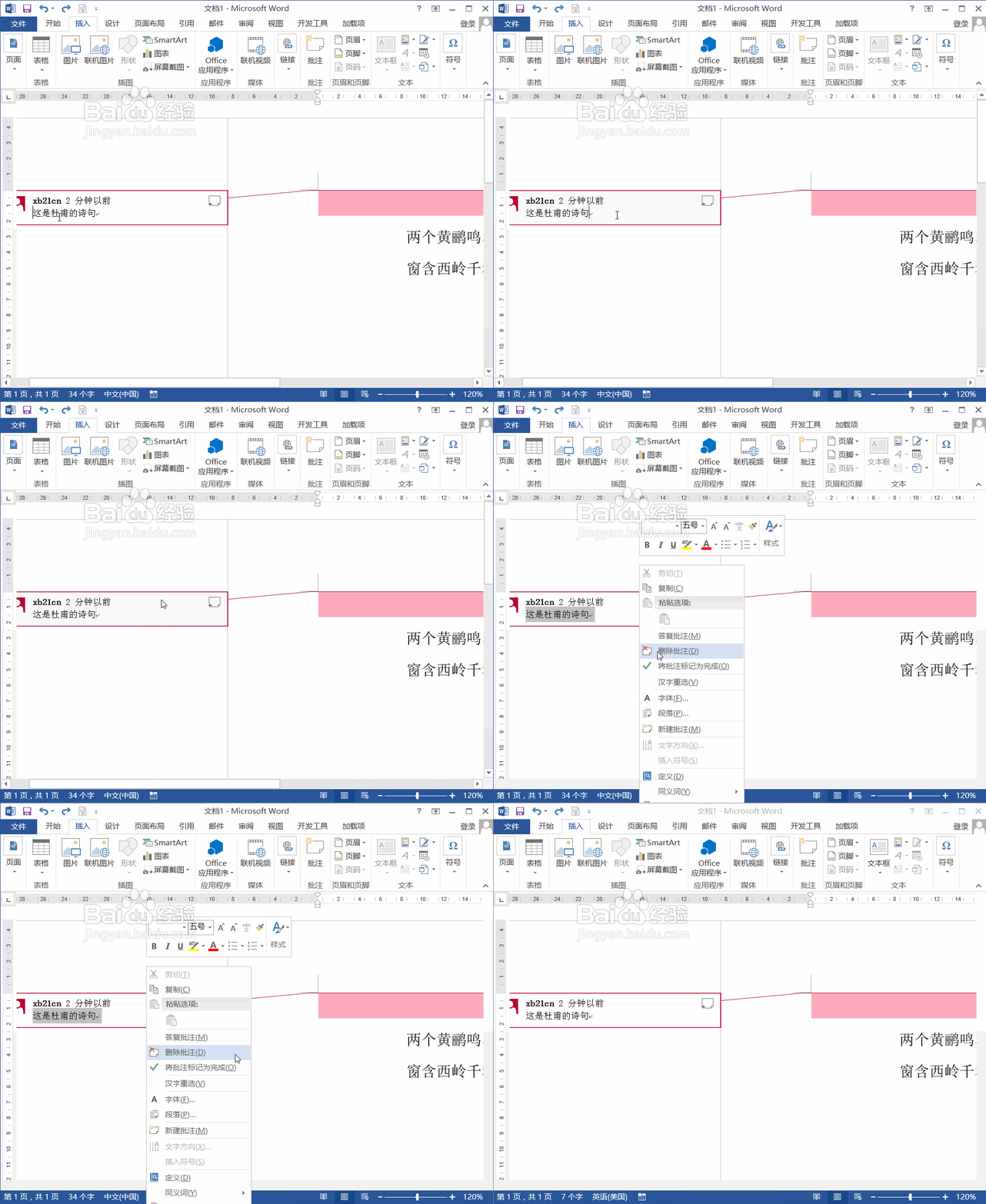
4、添加批注之后我们在批注上单击鼠标右键在弹出的右键菜单那里找到将此批注标记为完成选项,可以看到我们的批注就标记为完成了,如图所示:

两种方法告诉你在Word2013中的批注做完了

1、我们再在批注上单击鼠标右键里找到删除批注选项,如图所示:

两种方法告诉你在Word2013中的批注做完了

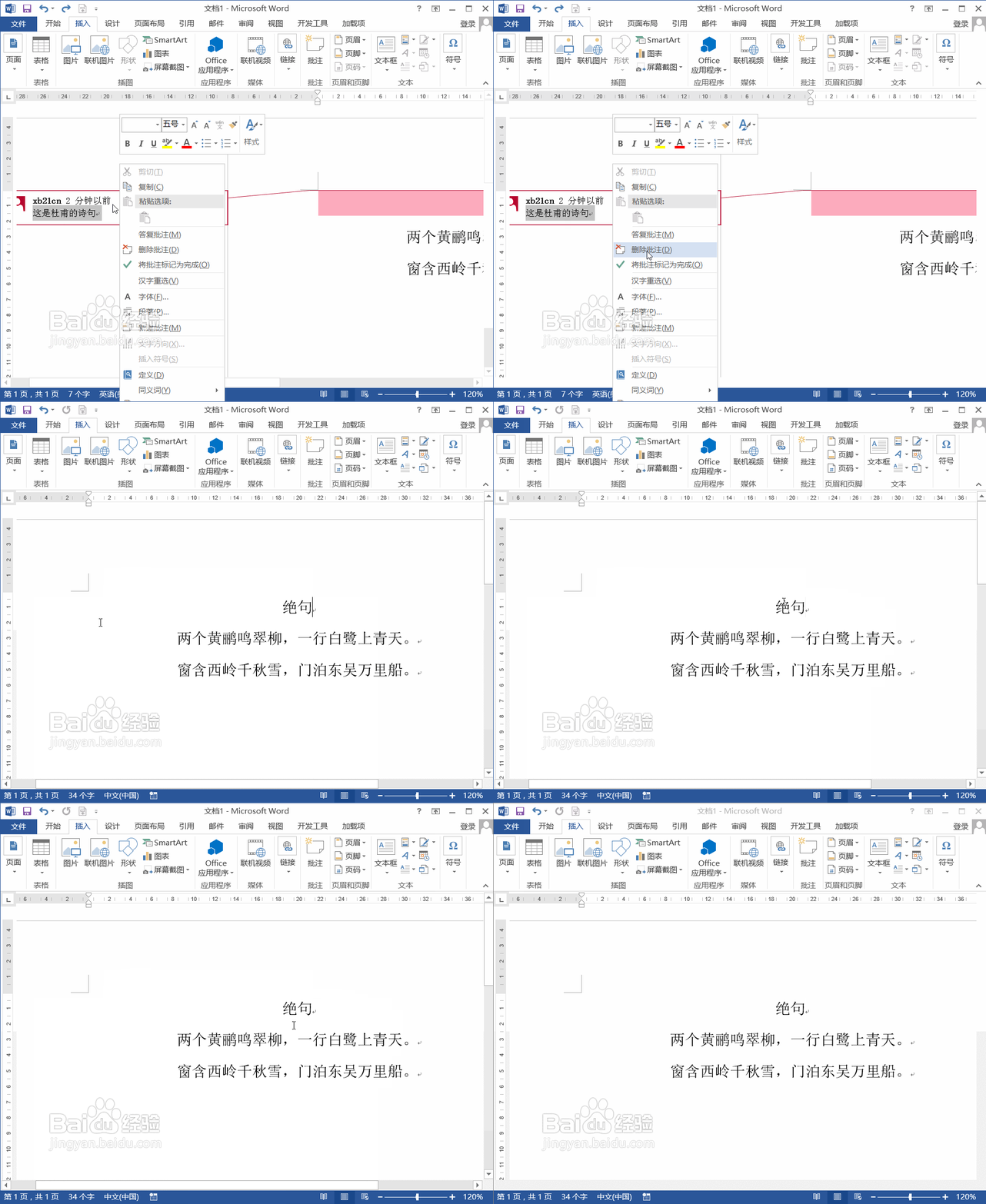
2、在右键菜单那里点击删除批注选项,此时我们的批注也做完了,如图所示:

两种方法告诉你在Word2013中的批注做完了

  • WPS文档中如何给页眉添加边框线
  • Excel如何使用ISODD函数判断奇偶数
  • word文档如何检查文档并删除属性等个人信息
  • wps19版word中如何进入章节导航
  • WORD文档里为什么打一个字会覆盖掉下一个字?
  • 热门搜索
    没有字的手抄报 弘扬传统文化手抄报 关于节俭的手抄报 小学生廉洁手抄报 名人手抄报图片 军训的手抄报 日行一善手抄报内容 清明手抄报资料大全 廉洁的手抄报 法制教育手抄报资料