1、打开word并编写好文字,如下图:

2、在菜单栏中找到插入选型,找到形状图标如下图:

3、在页面中插入形状,如下图:
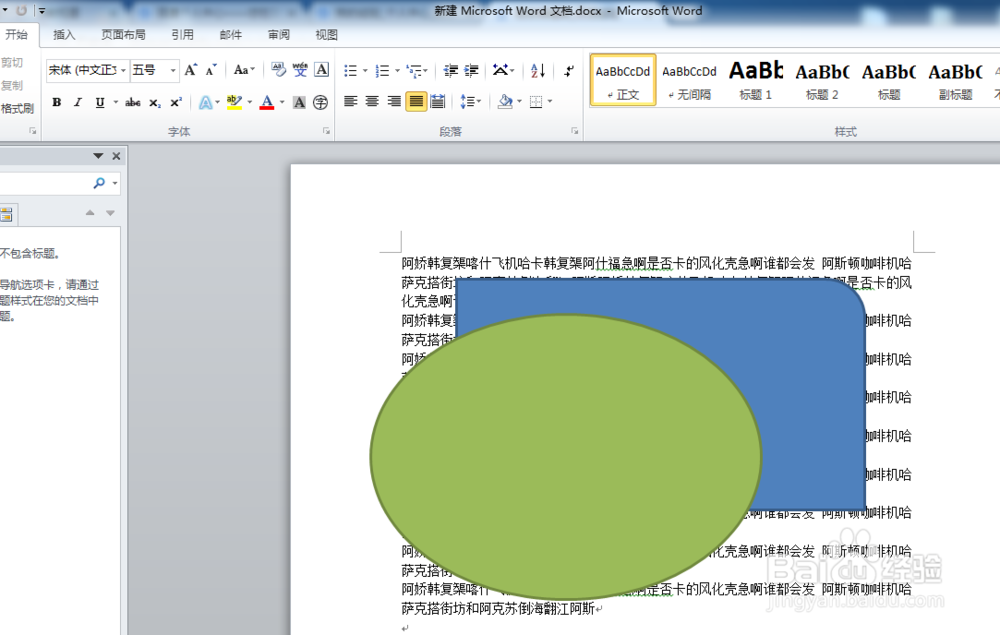
4、这时我们发现蓝色的形状在绿色的下方,如果我们想让蓝色在绿色形状的上方我们可以选中蓝色形状,如下图:

5、点击鼠标右键,找到置于顶层,如下图:

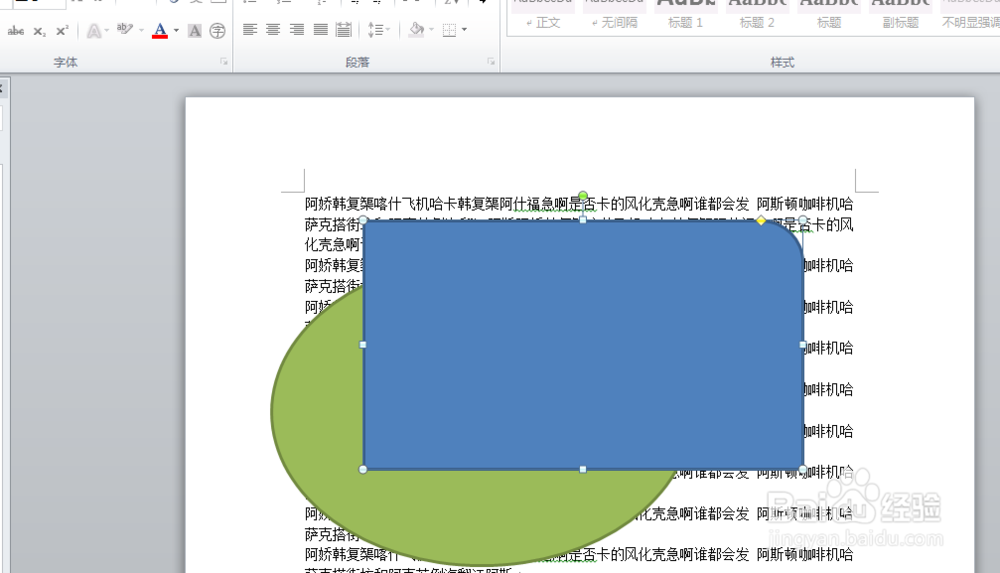
6、点击置于顶层,这时就能看到蓝色的形状在绿色形状的上方了,如下图
时间:2026-04-21 18:58:45
1、打开word并编写好文字,如下图:
2、在菜单栏中找到插入选型,找到形状图标如下图:
3、在页面中插入形状,如下图:
4、这时我们发现蓝色的形状在绿色的下方,如果我们想让蓝色在绿色形状的上方我们可以选中蓝色形状,如下图:
5、点击鼠标右键,找到置于顶层,如下图:
6、点击置于顶层,这时就能看到蓝色的形状在绿色形状的上方了,如下图
