1、首先选中表格
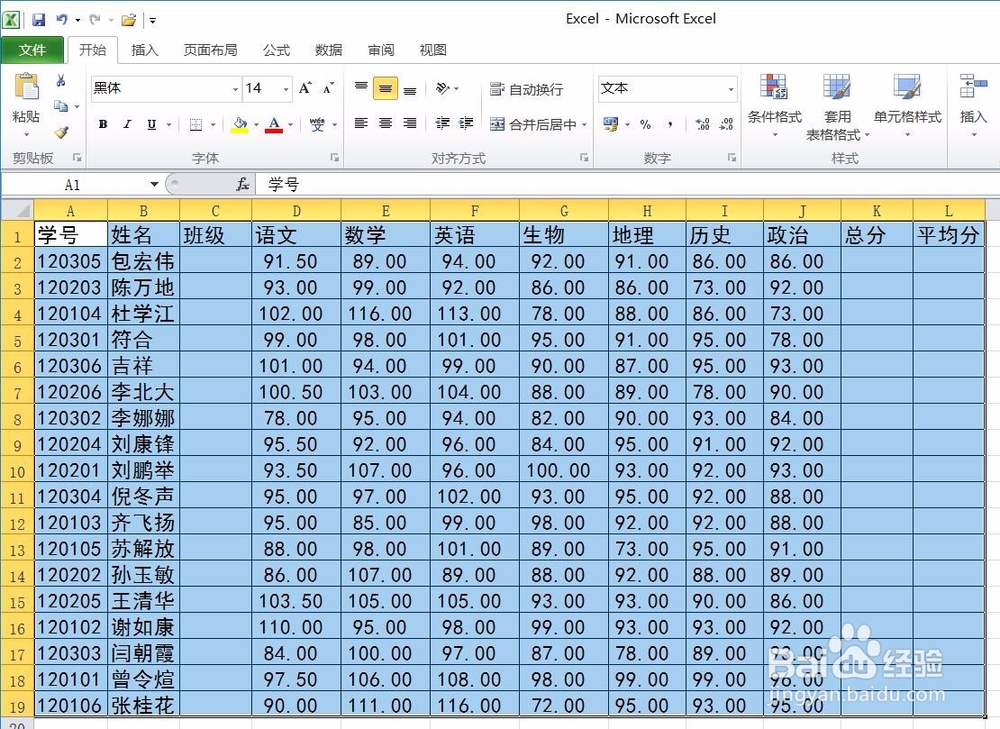
2、在“开始”选项卡的“样式”组,单击“套用表格格式”

3、选择任意一种样式,单击

4、弹出框中,单击‘确定’

5、添加完成后,设置一下行高和列宽

6、选中表格后,在“开始”选项卡的‘单元格’组,单击“格式”

7、适当调整行高和列宽,设置行高15,列宽10


8、完成!

时间:2026-04-23 12:58:45
1、首先选中表格
2、在“开始”选项卡的“样式”组,单击“套用表格格式”
3、选择任意一种样式,单击
4、弹出框中,单击‘确定’
5、添加完成后,设置一下行高和列宽
6、选中表格后,在“开始”选项卡的‘单元格’组,单击“格式”
7、适当调整行高和列宽,设置行高15,列宽10
8、完成!
