如何用PS工具制作出美丽的图案-4?

 时间:2026-02-14 08:59:16

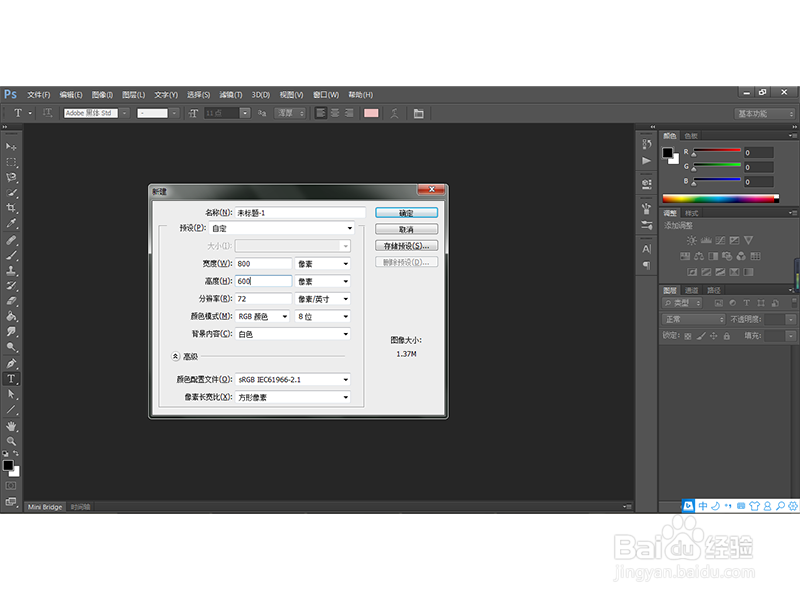
1、打开PS,选择菜单“文件-打开”命令,如下图所示:
如何用PS工具制作出美丽的图案-4?

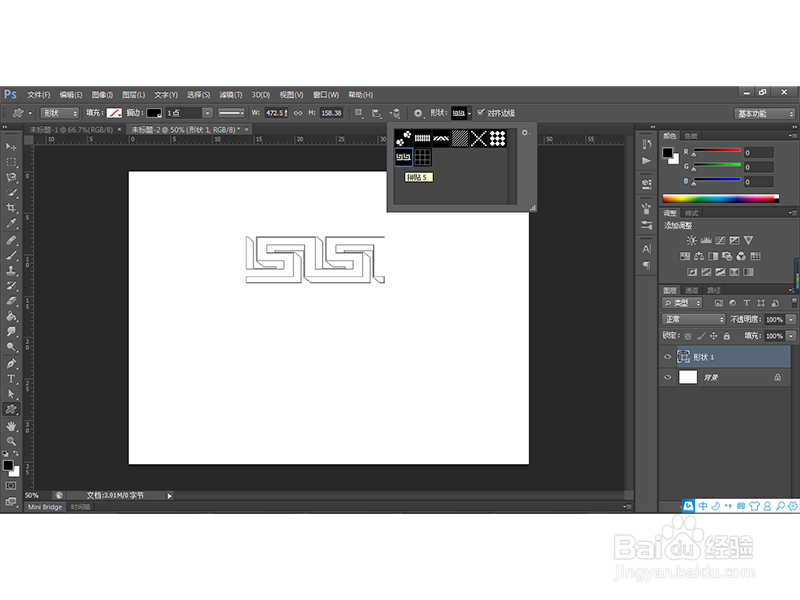
2、选择呢拼贴图案5,在画布中绘制出下面的图形:

如何用PS工具制作出美丽的图案-4?

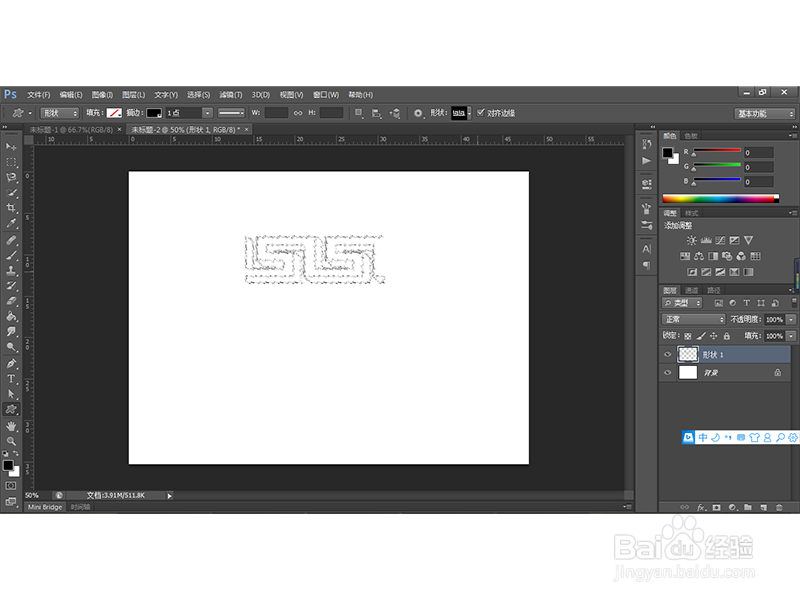
3、栅格化图层,执行【滤镜-扭曲-波纹】设置合适的属性,得到下图的效果:

如何用PS工具制作出美丽的图案-4?

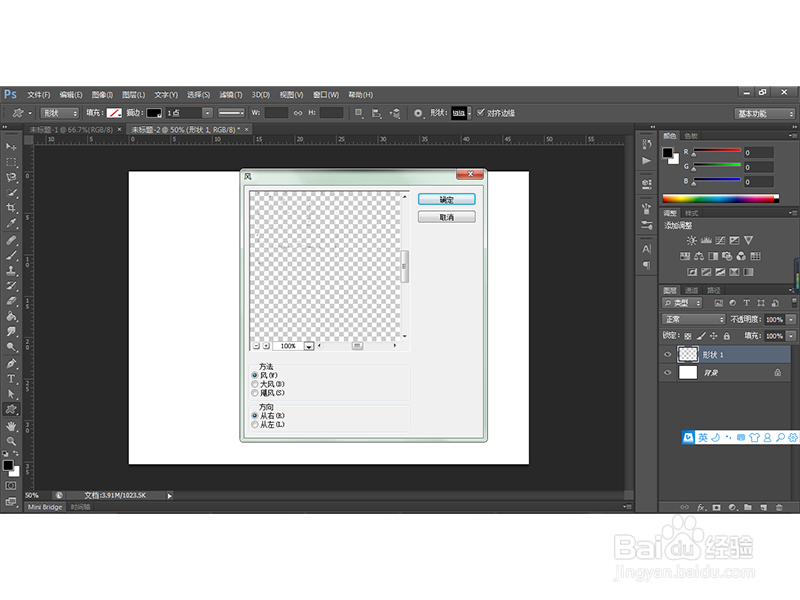
4、接着顺时针旋转90度,然后执行【滤镜-风格化-风】,设置下图中的属性:
如何用PS工具制作出美丽的图案-4?

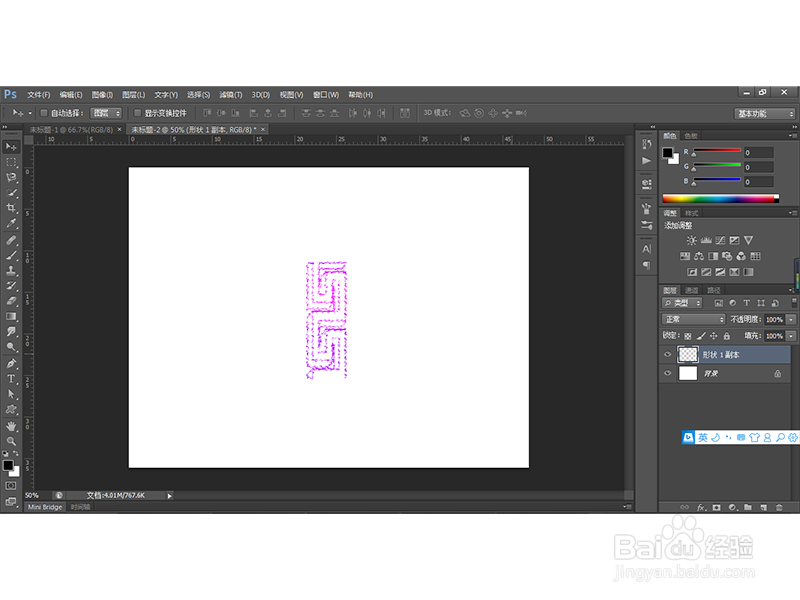
5、然后【Ctrl+F】组合键多次使用,并且给图层设置渐变叠加的图层样式,得到下图效果:
如何用PS工具制作出美丽的图案-4?

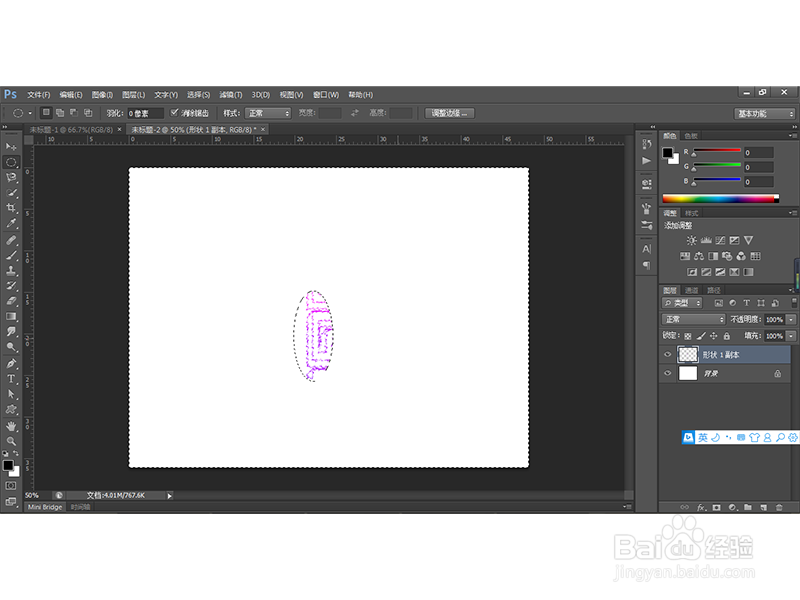
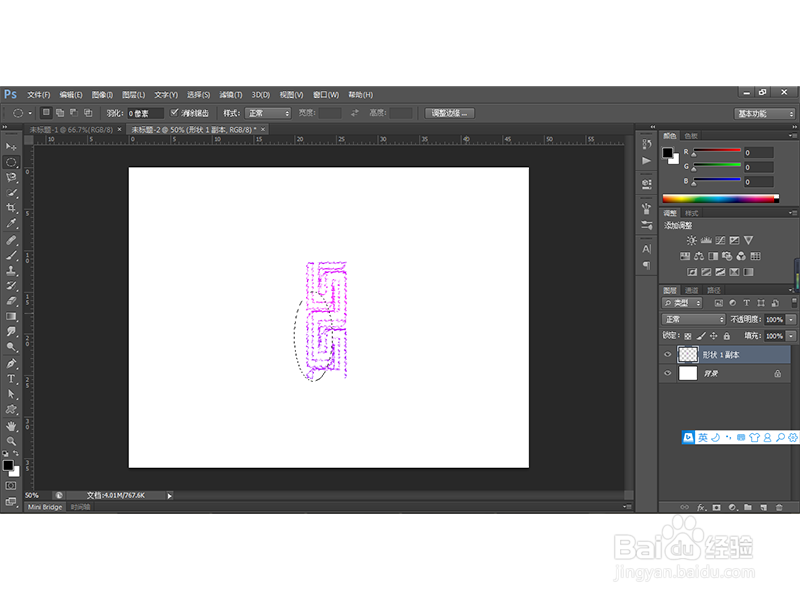
6、然后利用椭圆选框工具选择图案的一个部分,然后反向选择删除选中的内容,得下图的效果:
如何用PS工具制作出美丽的图案-4?

如何用PS工具制作出美丽的图案-4?

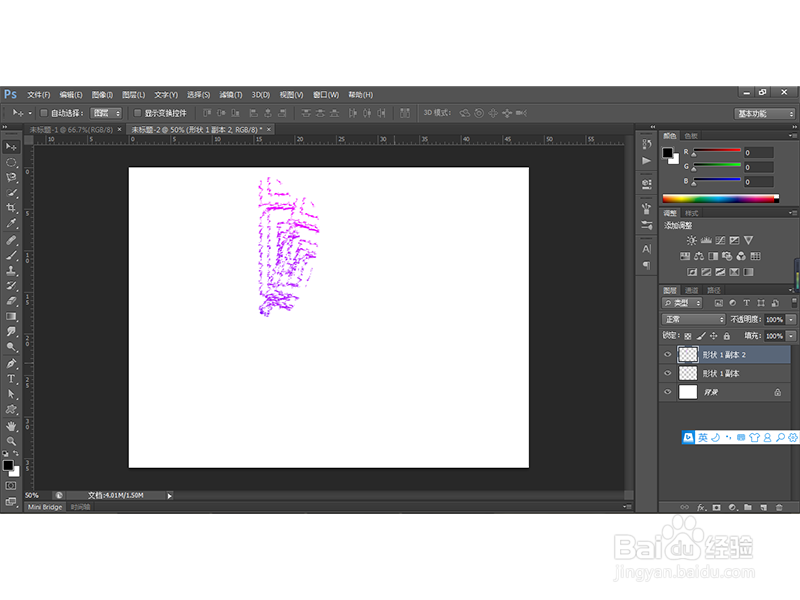
7、接着利用【Ctrl+D】取消选区,然后将图案移动到合适的位置,然后复制一个图层,将复制的新图层已最下面的一点为中心旋转并缩小,得到下图效果:
如何用PS工具制作出美丽的图案-4?

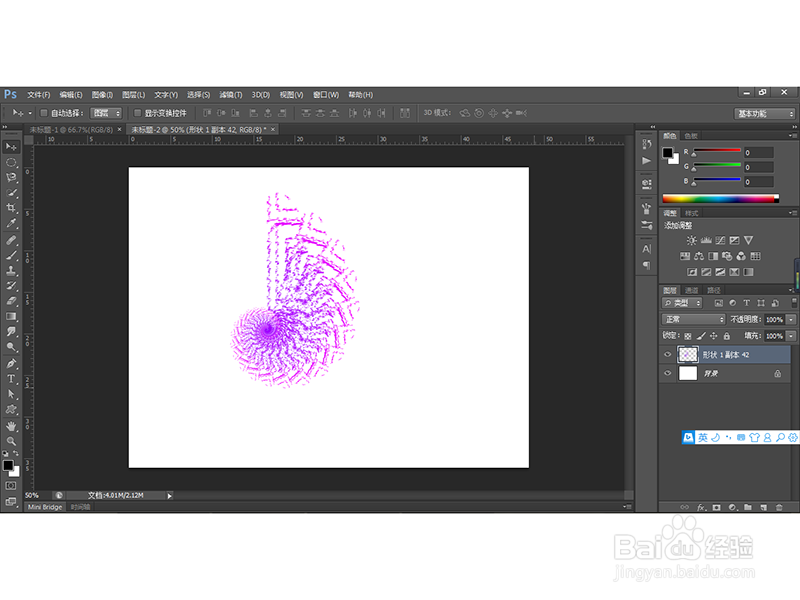
8、然后再多次使用【Ctrl+Shift+Alt+T】组合键,得到的效果图如下图所示:
如何用PS工具制作出美丽的图案-4?

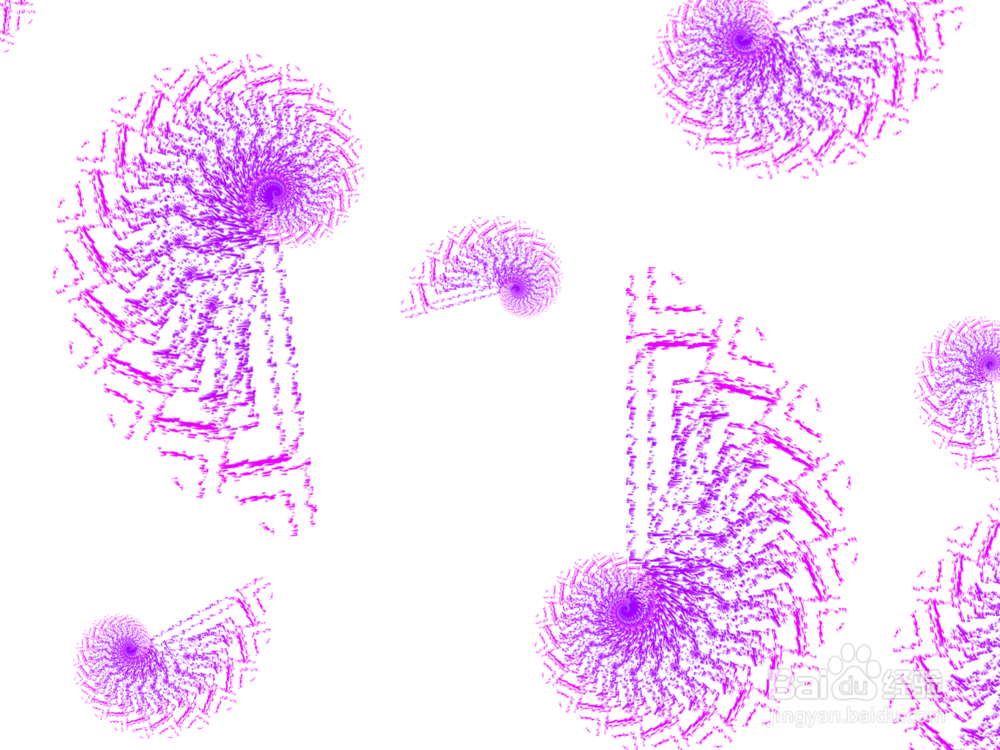
9、然后复制几个上图的图案,调整大小和方向,得到的最终效果图如下:

如何用PS工具制作出美丽的图案-4?

  • 柠檬有什么功效和作用?
  • 蒲公英拌胡萝卜丝
  • 小学宝怎么关闭问候语?
  • 生理和心理上的精神障碍都有什么表现?
  • 女儿如何富养
  • 热门搜索
    国家卫生城市手抄报 少先队员手抄报内容 春天的手抄报大全 学会感恩手抄报内容 长城手抄报图片 关于新年的手抄报图片 电脑手抄报怎么做 文明交通我先行手抄报 弘扬传统文化手抄报 数学的手抄报