3ds max“平开窗”的创建方法

 时间:2026-05-12 08:39:27

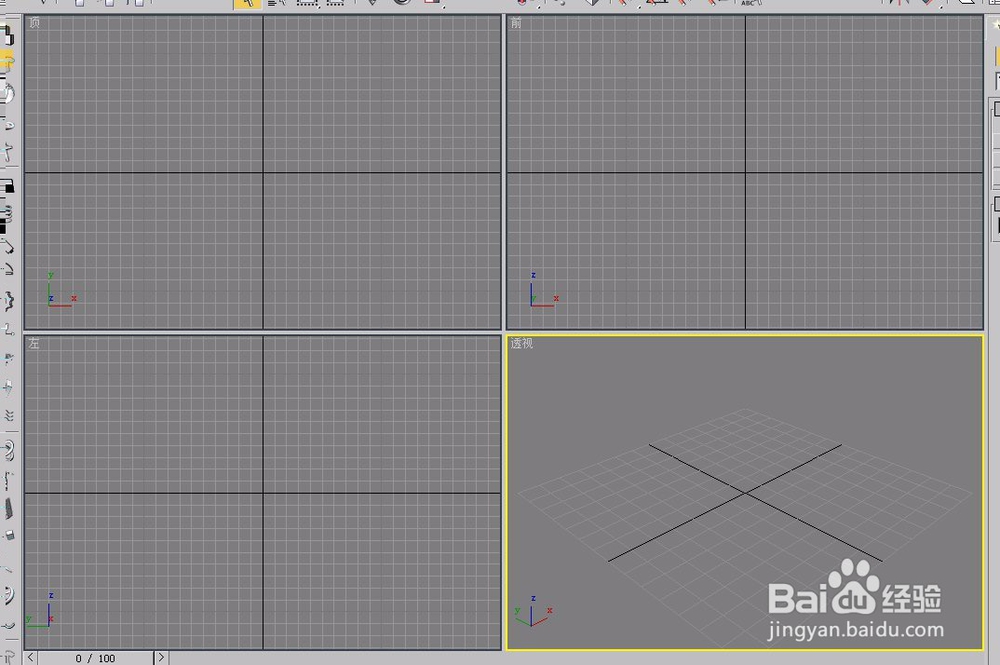
1、打开3ds max软件,新建一个空白文档。
3ds max“平开窗”的创建方法

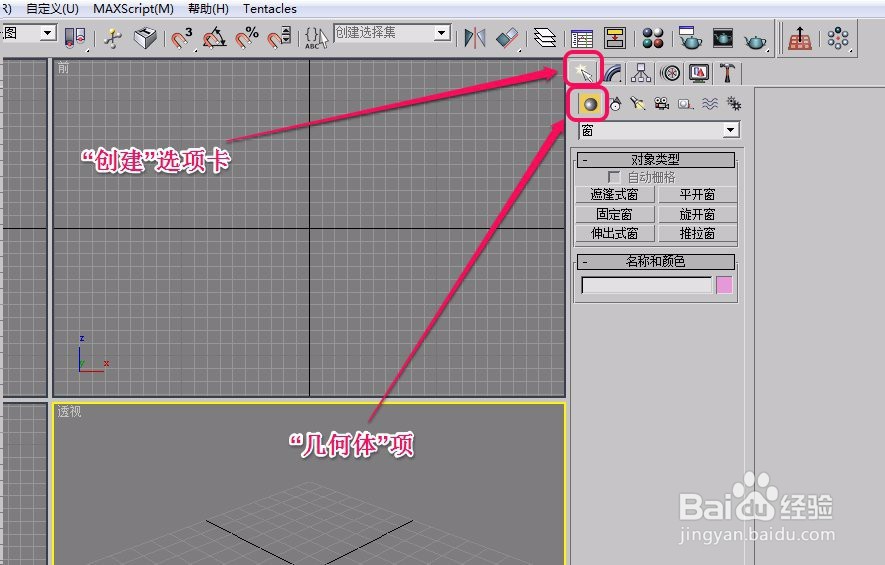
2、打开“创建”选项卡,选择“几何体”项。

3ds max“平开窗”的创建方法

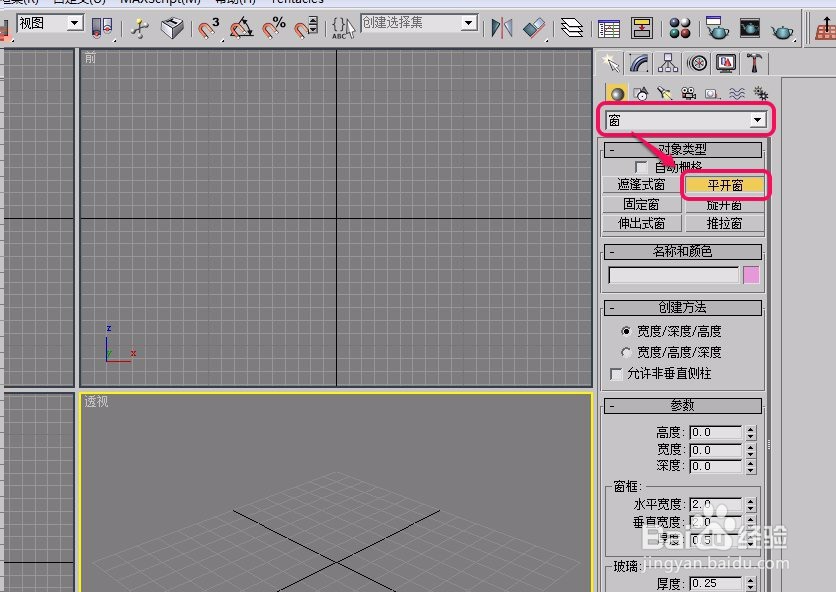
3、选择“窗”选项,打开“对象类型”卷展栏,单击“平开窗”按钮。

3ds max“平开窗”的创建方法

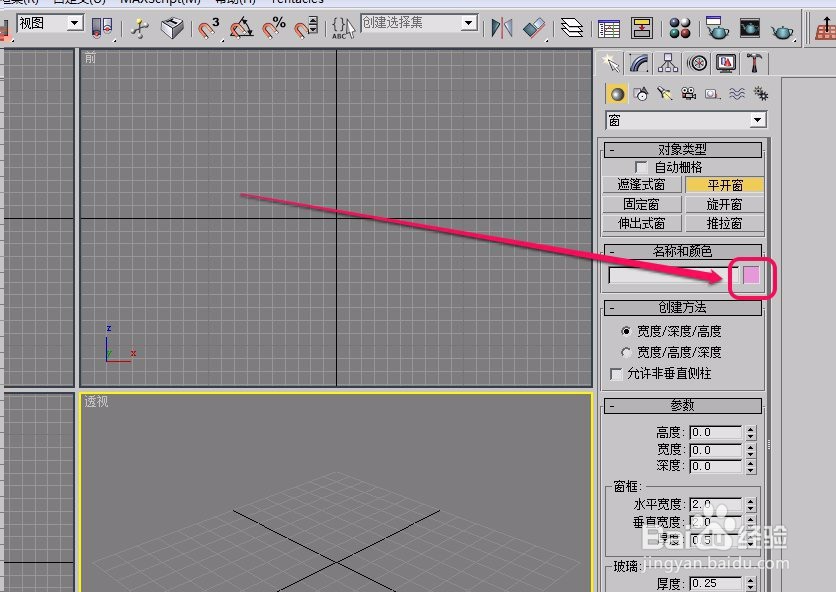
4、打开“名称和颜色”卷展栏,为将要创建的平开窗选择一种颜色。

3ds max“平开窗”的创建方法

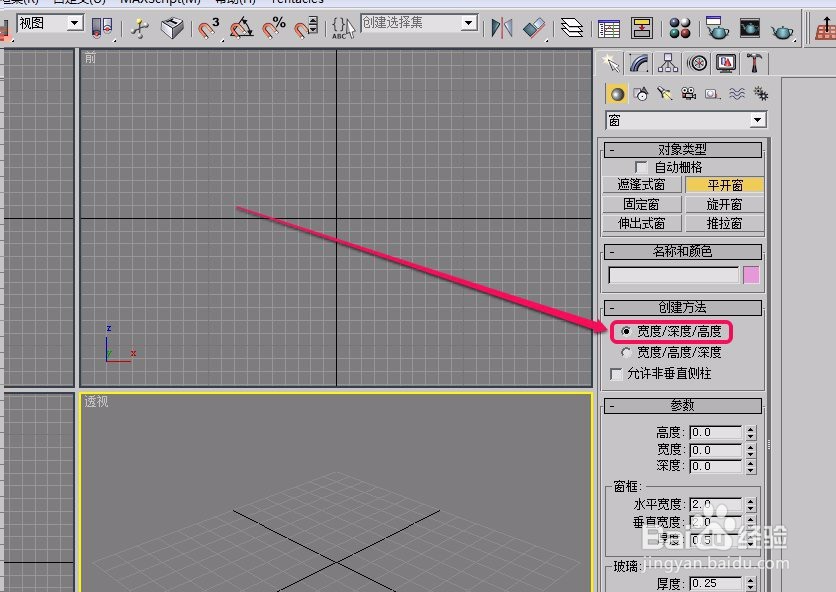
5、打开“创建方法”卷展栏,选择“宽度/深度/高度”创建方法。

3ds max“平开窗”的创建方法

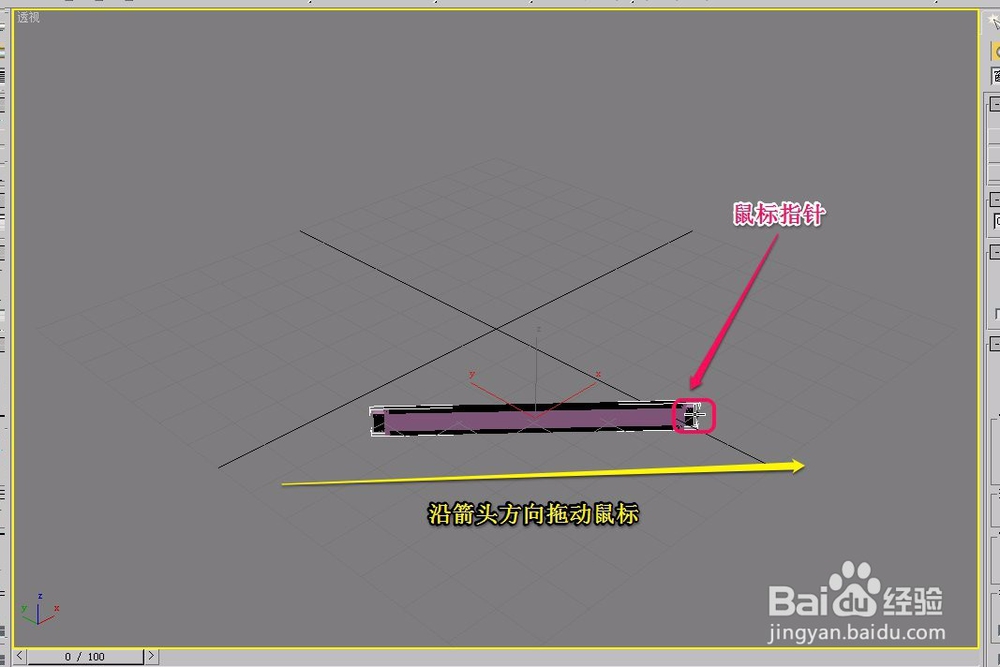
6、沿着黄色箭头方向,按住鼠标键拖动鼠标,创建出平开窗的宽度。

3ds max“平开窗”的创建方法

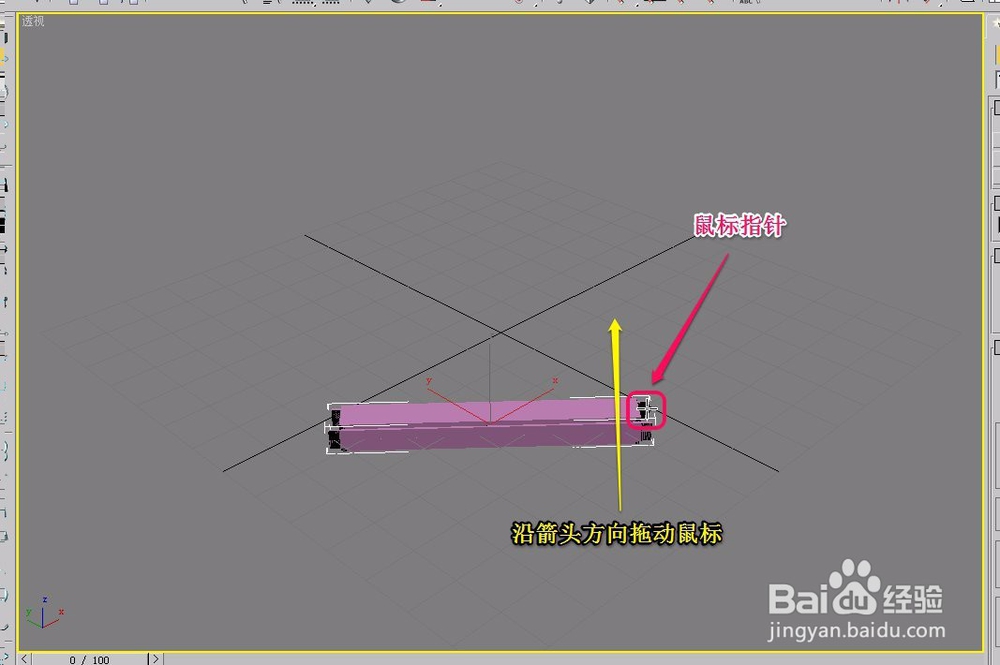
7、继续沿着黄色箭头方向,拖动鼠标,创建出平开窗的深度(厚度)。

3ds max“平开窗”的创建方法

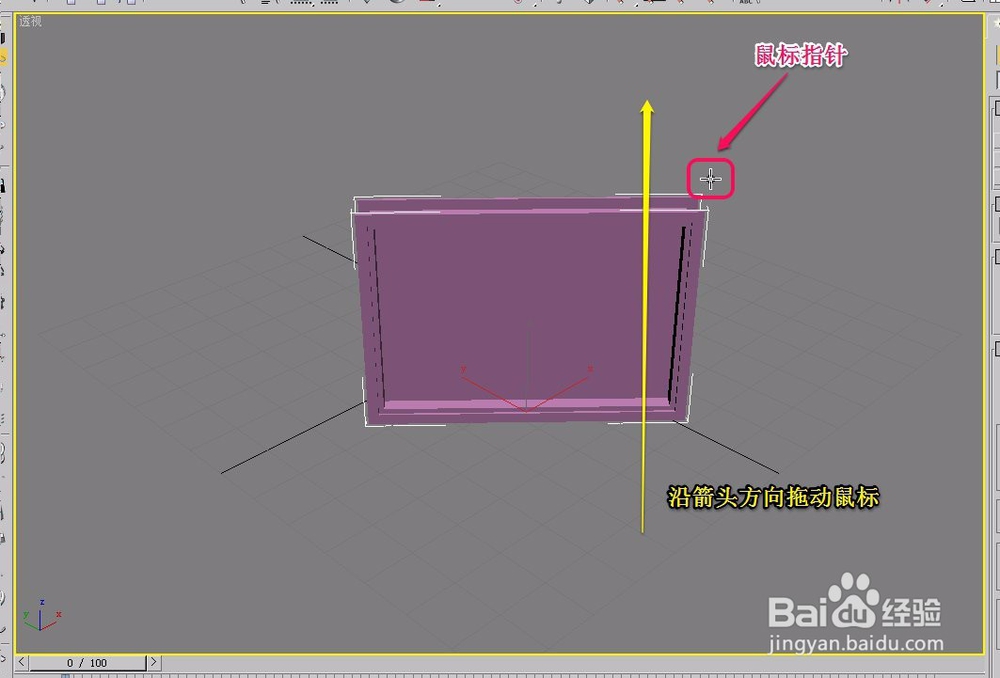
8、沿着黄色箭头方向继续土洞鼠标,创建出平开窗的高度。

3ds max“平开窗”的创建方法

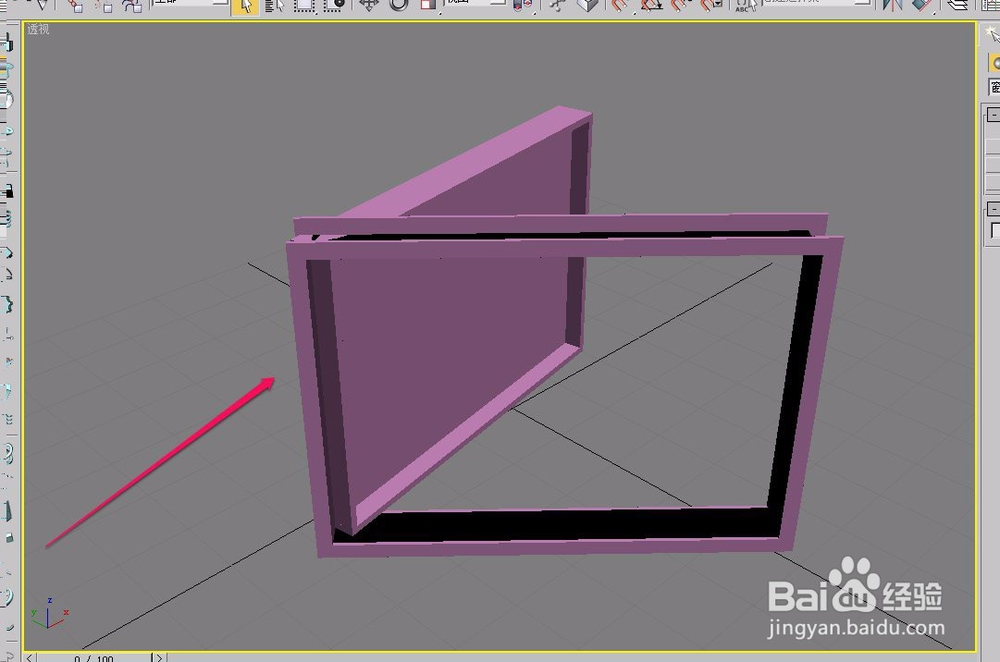
9、这样,平开窗就创建好了。

3ds max“平开窗”的创建方法

  • 如何将3DMax模型转化为Revit族
  • Revit怎么激活渲染命令并进行全局渲染
  • REVIT中材质编辑器的应用
  • V-ray渲染Revit模型——水的材质调整
  • revit轮廓族参数设置
  • 热门搜索
    大自然的启示手抄报 教师节手抄报花边 安全用电手抄报 我爱文学的手抄报 尊师重教的手抄报 迎中秋庆国庆手抄报简单又漂亮 科学手抄报图片 我爱校园手抄报内容 预防新型冠状病毒的手抄报 手抄报边框设计