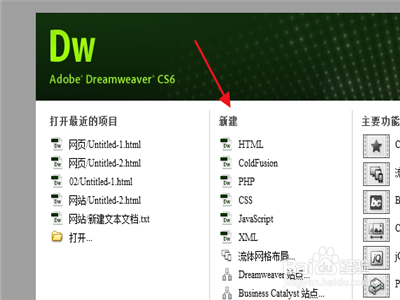
1、第一首先在DW软件创建站点。
然后再新建一个HTML文件。
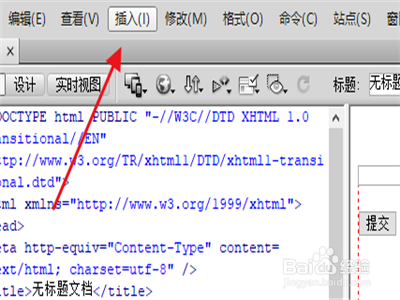
2、第二然后点击软件工具栏上的插入。
选择表单。

3、第三然后表单就会弹出一个选项窗口。
点击选择表单工具。

4、第四然后在右边的效果栏中,会出现一个表单。
用回车键可以将表单变大。

5、第五然后在表单工具栏中,选择文本域。
就可以在网站上出现一个文本框。

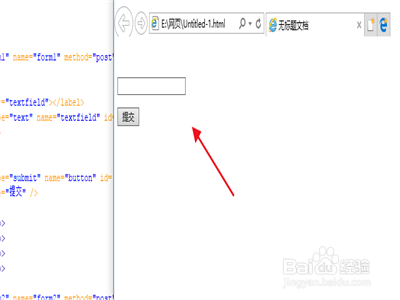
6、第六然后再选项按钮,输入按钮的ID为提交。
再运行代码,在网页上就可以看到简单的表单了。

时间:2026-04-23 08:13:37
1、第一首先在DW软件创建站点。
然后再新建一个HTML文件。
2、第二然后点击软件工具栏上的插入。
选择表单。
3、第三然后表单就会弹出一个选项窗口。
点击选择表单工具。
4、第四然后在右边的效果栏中,会出现一个表单。
用回车键可以将表单变大。
5、第五然后在表单工具栏中,选择文本域。
就可以在网站上出现一个文本框。
6、第六然后再选项按钮,输入按钮的ID为提交。
再运行代码,在网页上就可以看到简单的表单了。
