WIN10全版本怎么校准颜色

 时间:2026-05-19 00:06:21

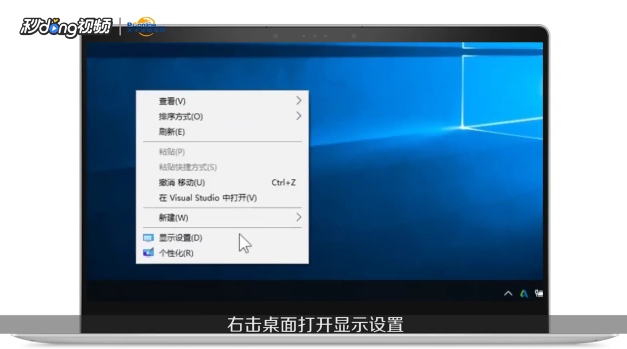
1、首先右击打开显示设置。

WIN10全版本怎么校准颜色

2、其次下拉找到高级显示设置。

WIN10全版本怎么校准颜色

3、然后点击显示适配器属性。

WIN10全版本怎么校准颜色

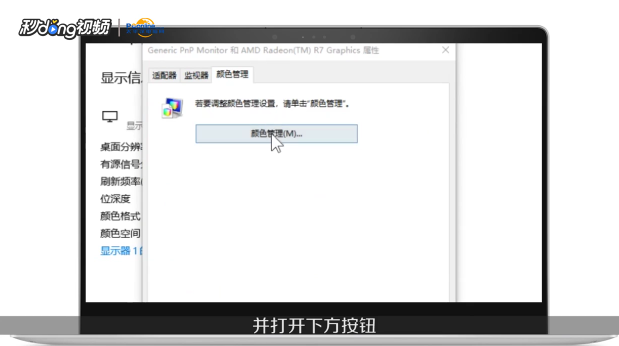
4、接着转到颜色管理,并打开下方按钮。

WIN10全版本怎么校准颜色

5、之后转到高级,点击校准显示器。

WIN10全版本怎么校准颜色

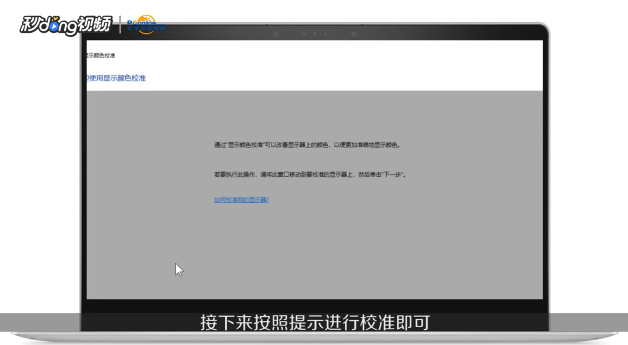
6、最后按照提示进行校准即可。

WIN10全版本怎么校准颜色

7、总结如图。

WIN10全版本怎么校准颜色

  • win10如何调整屏幕色彩
  • WIN10怎么改颜色
  • Win10怎么恢复/设置系统默认颜色设置
  • win10系统怎么调整屏幕颜色到最佳效果
  • 电脑显示器色温怎么调整
  • 热门搜索
    英语手抄报内容5年级 感恩手抄报内容大全 低碳生活手抄报内容 民族文化手抄报 中秋节手抄报简单 文明创建手抄报 健康饮食手抄报内容 感恩教师节手抄报大全 双节手抄报 关于家乡的手抄报