1、我们可以在打开的QQ软件主界面,点击顶部的更多按钮。

2、接下来在弹出的下拉菜单中,我们点击“界面管理器”菜单项。

3、这时就可以打开QQ的界面管理器了,在这里可以管理QQ主界面的各项功能。

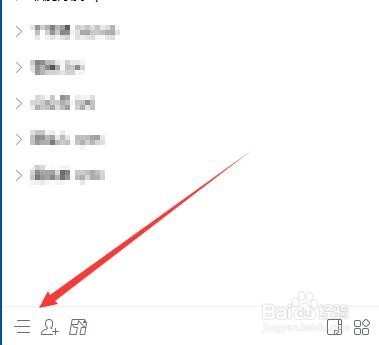
1、我们也可以在打开的QQ软件主界面,点击左下角的主菜单按钮。
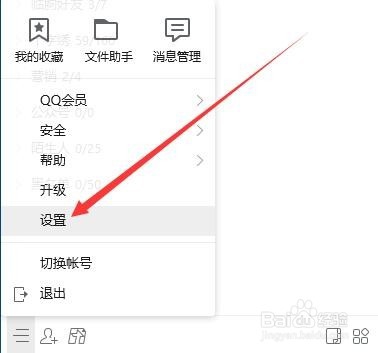
2、在弹出的QQ主菜单中点击“设置”菜单项。
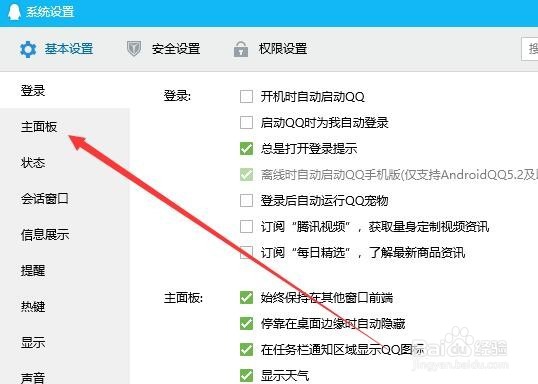
3、在打开的QQ系统设置窗口中,我们点击左侧边栏的“主面板”菜单项。
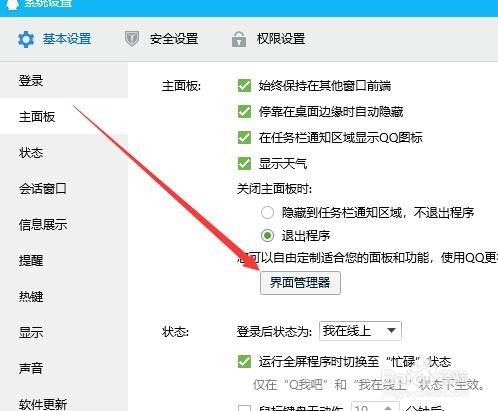
4、接着在右侧打开的窗口中,点击“界面管理器”按钮就可以了。
时间:2026-04-21 18:55:50
1、我们可以在打开的QQ软件主界面,点击顶部的更多按钮。
2、接下来在弹出的下拉菜单中,我们点击“界面管理器”菜单项。
3、这时就可以打开QQ的界面管理器了,在这里可以管理QQ主界面的各项功能。
1、我们也可以在打开的QQ软件主界面,点击左下角的主菜单按钮。
2、在弹出的QQ主菜单中点击“设置”菜单项。
3、在打开的QQ系统设置窗口中,我们点击左侧边栏的“主面板”菜单项。
4、接着在右侧打开的窗口中,点击“界面管理器”按钮就可以了。
