1、首先使用专用的软件打开pdf文件,如图所示。右击该文件,然后选择打开方式,打开该文件。

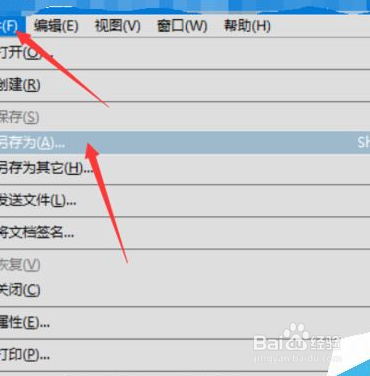
2、然后,点击软件左上角位置中的“文件”,然后点击“另存为”。pdf文件转换为图片就是通过另存为的方式进行的。同样还可以转换为word等多种文件格式。
3、然后在另存为的文件对话框中,点击下方的箭头所指位置,然后在下方弹出的框中,点击选择“jpg”格式。

4、然后,点击左下角位置中的“设置”,然后在设置中,点击如图所示位置中的“分辨率”。

5、然后选择如图所示位置中的分辨率,这里的分辨率选择的越高,转换的图片的分辨率越高,但是可能会因为你选择的分辨率太大,导致图片尺寸太大,无法导出,这时候就需要选择小点的分辨率。
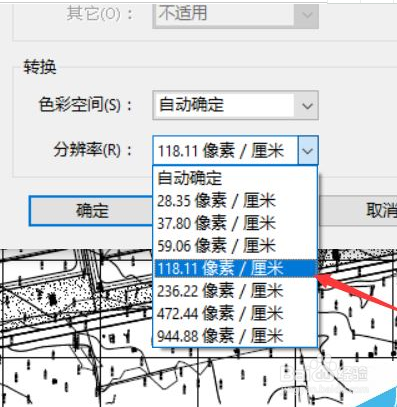
6、这里需要注意的是,每次转换可能因为转换文件格式不一样,需要选择的选项不一样,但是都是通过上述步骤进行选择,下图中还可以进行色彩管理和文件设置的选择,选择成功之后,点击下方的“保存”即可。


1、1.首先使用专用的软件打开pdf文件,然后选择打开方式,打开该文件。
2.进行色彩管理和文件设置的选择,选择成功之后,点击下方的“保存”即可。
