Word2016怎样插入带直线的散点图

 时间:2024-10-12 15:33:27

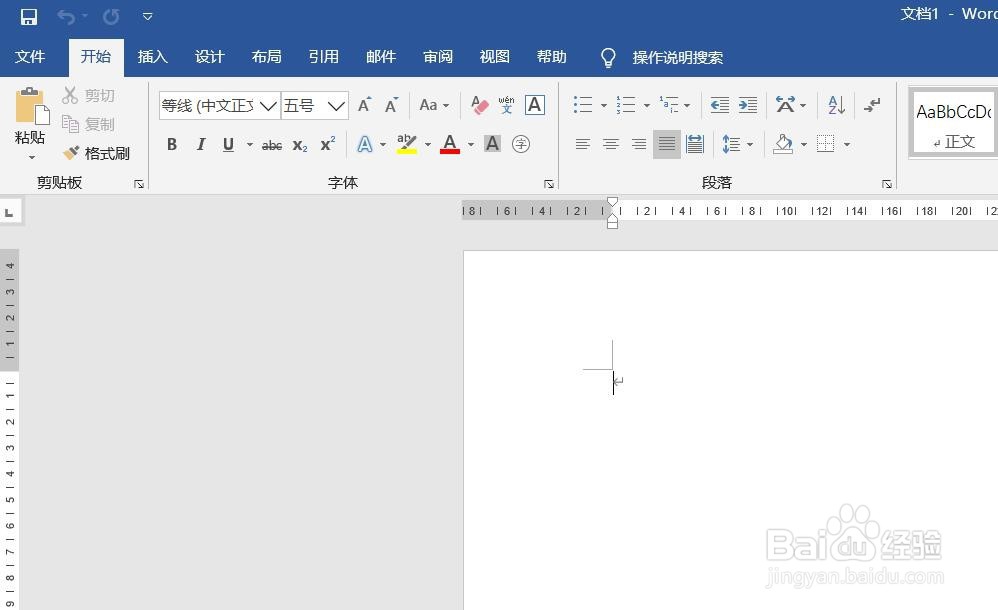
1、打开Word2016办公软件。

Word2016怎样插入带直线的散点图

2、点击菜单栏中的插入。

Word2016怎样插入带直线的散点图

3、点击图表。

Word2016怎样插入带直线的散点图

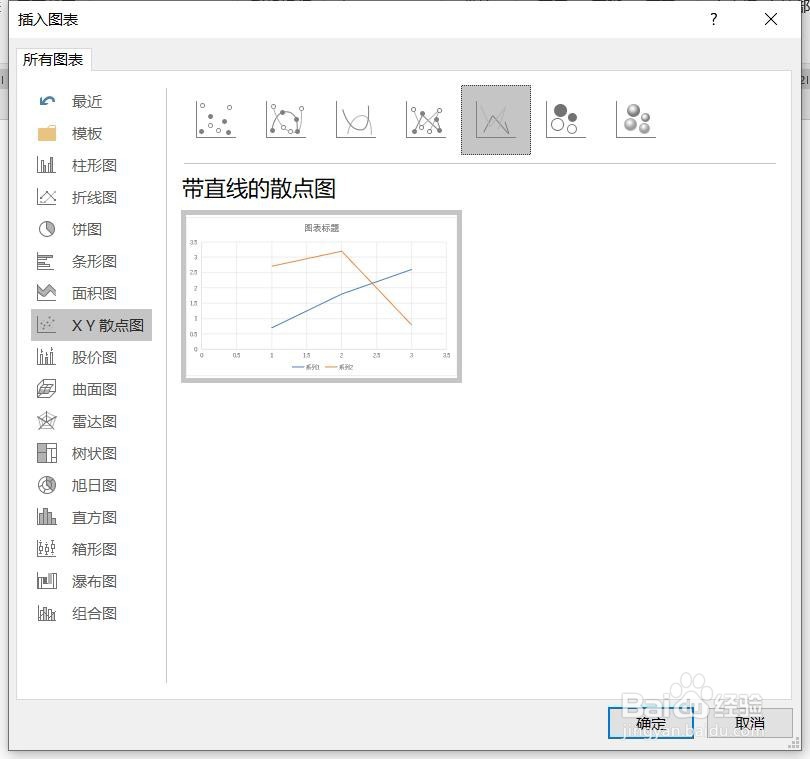
4、点击散点图,点击带直线的散点图,然后点击确定。

Word2016怎样插入带直线的散点图

5、插入带直线的散点图图表成功。

Word2016怎样插入带直线的散点图

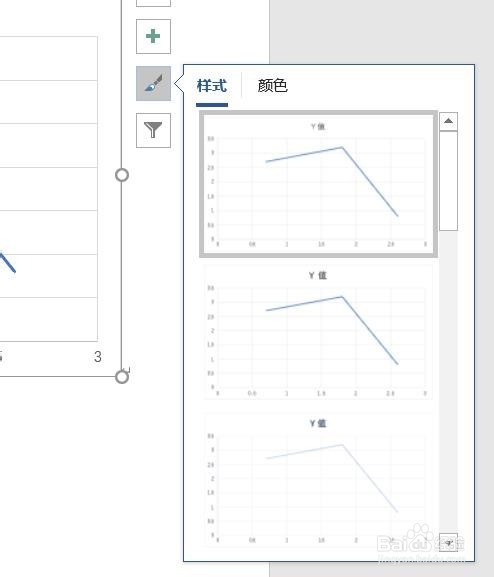
6、点击加号,添加图标元素。

Word2016怎样插入带直线的散点图

7、点击毛刷,添加样式和颜色。

Word2016怎样插入带直线的散点图

8、点击漏斗,进入图表筛选器。

Word2016怎样插入带直线的散点图
  • Word中如何制作X、Y散点图?
  • 怎么使用excel制作折线图
  • 如何利用excel作散点图?
  • excel折线图如何制作?
  • 怎么使用excel制作折线图?
  • 热门搜索
    日行一善手抄报资料 关于水浒传的手抄报 校园是我家手抄报 讲文明懂礼貌手抄报 禁燃烟花爆竹手抄报 二年级的手抄报 科学手抄报的资料 珍惜时间手抄报 关于感恩手抄报内容 廉洁在我心中手抄报