1、(21) 重新选择内轮廓,选择菜单“效果/扭曲和变形/粗糙化”。

2、(22) 设置如图所示。


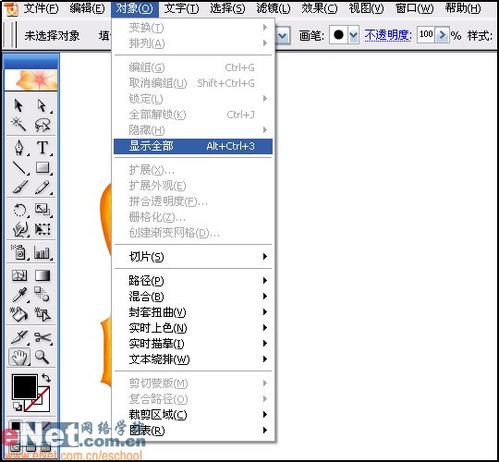
3、(23) 选择菜单“对象/显示全部”。

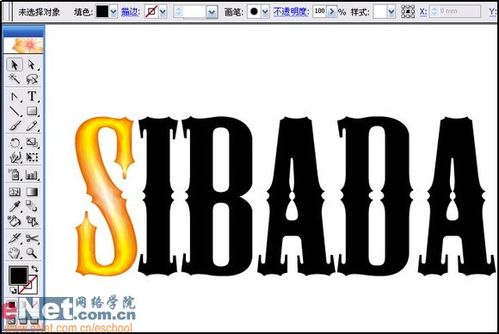
4、(24) 只保留字母D,将其余字母隐藏。
5、(25) 设置填色为无,描边为黑色,点选工具栏中的“美工刀工具”,按住ALT+Shift不放,鼠标点击并拖动滑过字母D,如图所示,建立一个开口。使字母D变成一条封闭的路径,为之后的混合打下基础。

时间:2026-04-26 08:22:50
1、(21) 重新选择内轮廓,选择菜单“效果/扭曲和变形/粗糙化”。
2、(22) 设置如图所示。
3、(23) 选择菜单“对象/显示全部”。
4、(24) 只保留字母D,将其余字母隐藏。
5、(25) 设置填色为无,描边为黑色,点选工具栏中的“美工刀工具”,按住ALT+Shift不放,鼠标点击并拖动滑过字母D,如图所示,建立一个开口。使字母D变成一条封闭的路径,为之后的混合打下基础。
