苹果iPhone手机怎样更新安装iOS12.4.4系统?

 时间:2026-02-14 01:00:35

1、我们在iPhone手机桌面上点击打开设置图标

苹果iPhone手机怎样更新安装iOS12.4.4系统?

2、在打开的设置页面中,点击打开通用选项

苹果iPhone手机怎样更新安装iOS12.4.4系统?

3、进入通用设置页面,点击打开软件更新

苹果iPhone手机怎样更新安装iOS12.4.4系统?

4、在打开的页面中,点击现在安装

苹果iPhone手机怎样更新安装iOS12.4.4系统?

5、输入iPhone手机的解锁密码,点击右上角的完成

苹果iPhone手机怎样更新安装iOS12.4.4系统?

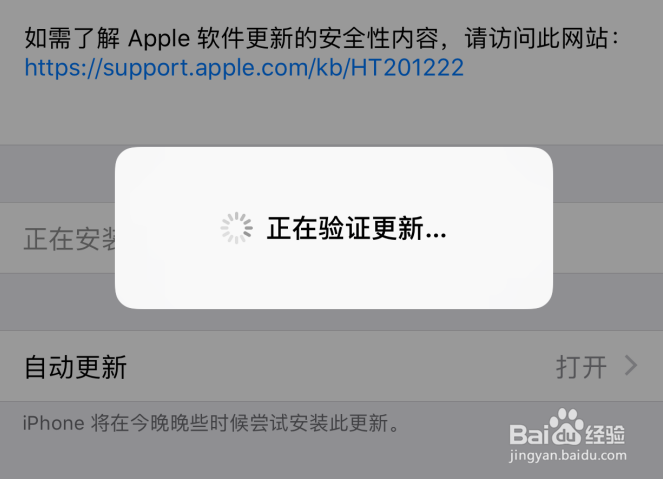
6、这时,苹果iPhone手机将自动进入iOS12.4.4的自动更新安装过程,保持电池电量在50%以上

苹果iPhone手机怎样更新安装iOS12.4.4系统?

1、我们在iPhone手机桌面上点击打开设置图标

2、在打开的设置页面中,点击打开通用选项

3、进入通用设置页面,点击打开软件更新
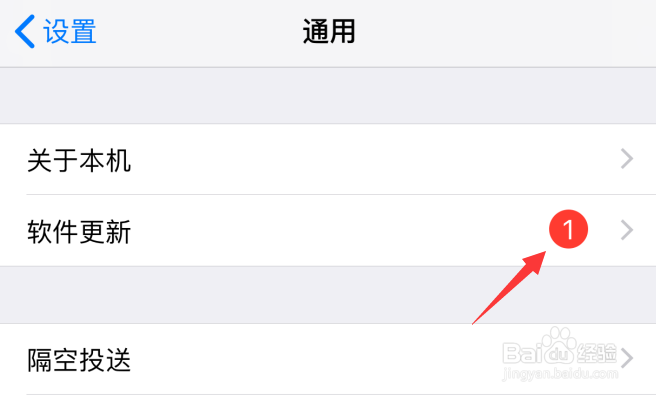
4、在打开的页面中,点击现在安装

5、输入iPhone手机的解锁密码,点击右上角的完成

6、这时,苹果iPhone手机将自动进入iOS12.4.4的自动更新安装过程,保持电池电量在50%以上
苹果iPhone手机怎样更新安装iOS12.4.4系统?

  • 苹果港版nfc怎么开启
  • 苹果11pro的nfc功能在哪
  • iPhone NFC刷公交卡方法介绍
  • 安卓绑定的nfc转移到iPhone
  • 苹果xsmax怎么绑门禁卡
  • 热门搜索
    我爱祖国手抄报资料 语文知识手抄报 竞选大队委手抄报 孝心少年手抄报 爱祖国手抄报内容 放飞梦想手抄报图片 关于三国演义的手抄报 三年级手抄报保护环境 关于读书的手抄报花边 科技报手抄报