1、这里先做一个50*50*50的矩形实体,做为本节的教材,如下图所示;
然后点击孔命令
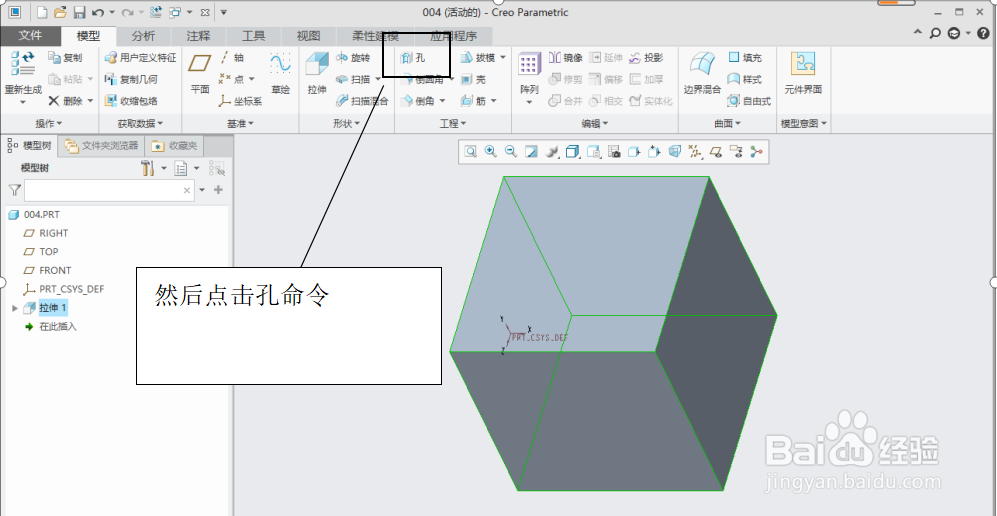
2、接着单击孔工具命令,开始挖孔,如下图所示孔工具应用界面,
选择创建标准孔,选择iso标准

3、点击放置

4、选择你要放置孔的平面

5、点击偏移参考
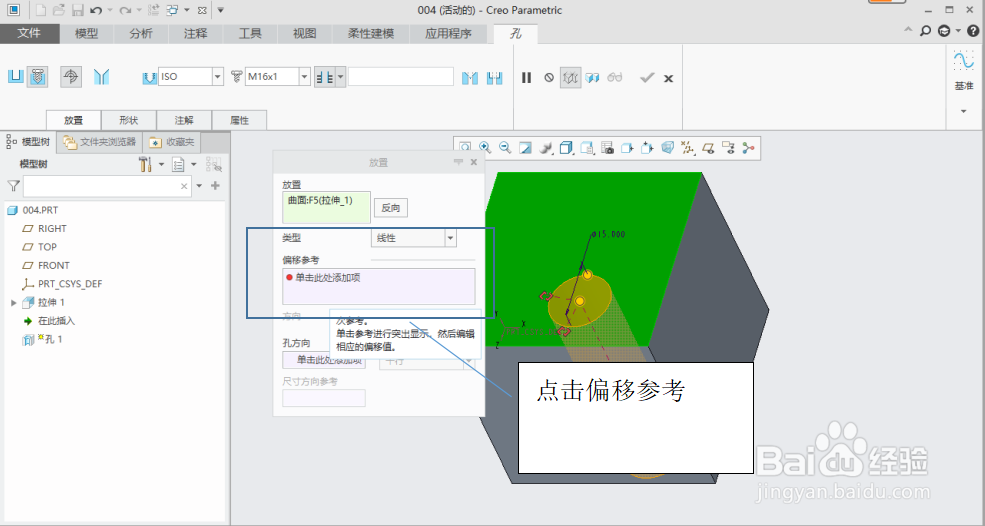
6、根据要求来放置孔的位置,比如这里是将孔放置在中心,
在你添加两个偏移参考的时候,记住要按住ctrl键

7、最后打钩就可以了


时间:2026-04-22 23:01:43
1、这里先做一个50*50*50的矩形实体,做为本节的教材,如下图所示;
然后点击孔命令
2、接着单击孔工具命令,开始挖孔,如下图所示孔工具应用界面,
选择创建标准孔,选择iso标准
3、点击放置
4、选择你要放置孔的平面
5、点击偏移参考
6、根据要求来放置孔的位置,比如这里是将孔放置在中心,
在你添加两个偏移参考的时候,记住要按住ctrl键
7、最后打钩就可以了
