1、打开Word文档,并输入文本
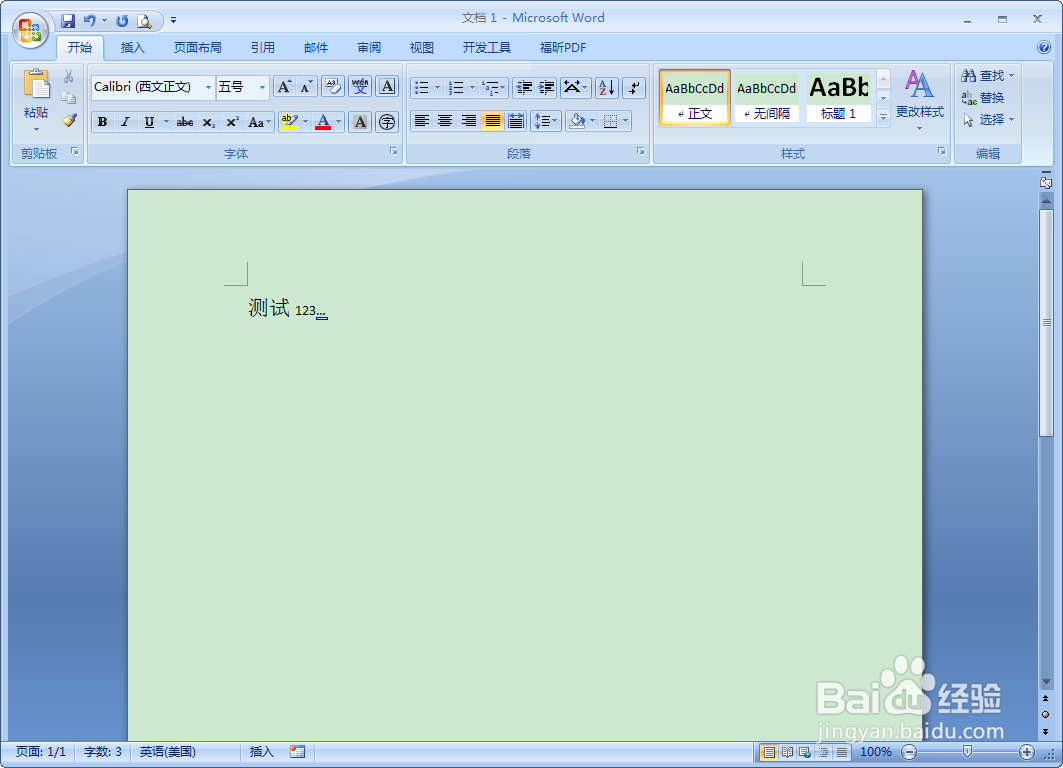
2、选中需要修改的字符

3、右键单击,并选取“字体”

4、待字体窗口弹出后,调整字形、字号,勾选“上标”选项,再按下“确定”按钮。另外,选择文本后,按下组合键“ctrl+shift+=”也可以达到上标的目的

5、选中文本内容,在前后添加空格
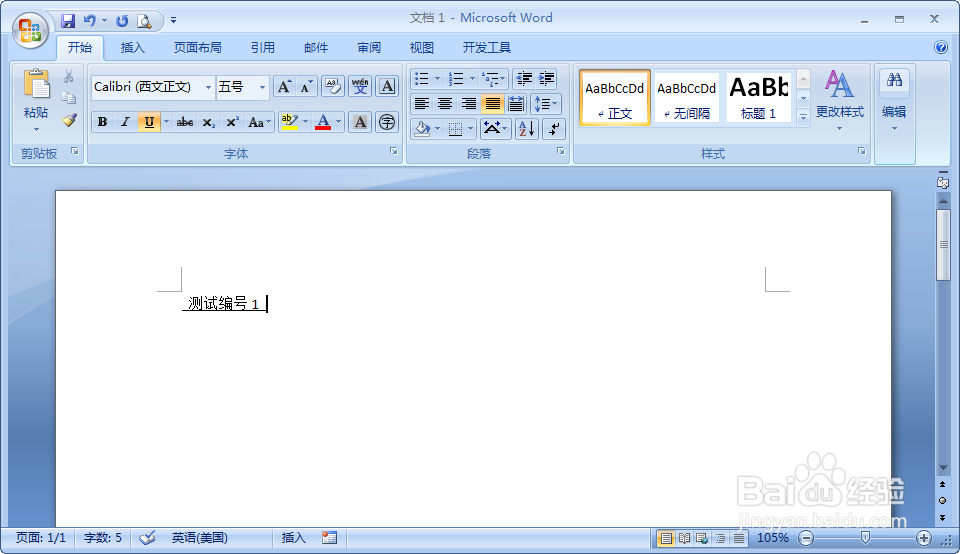
6、打开字体对话框
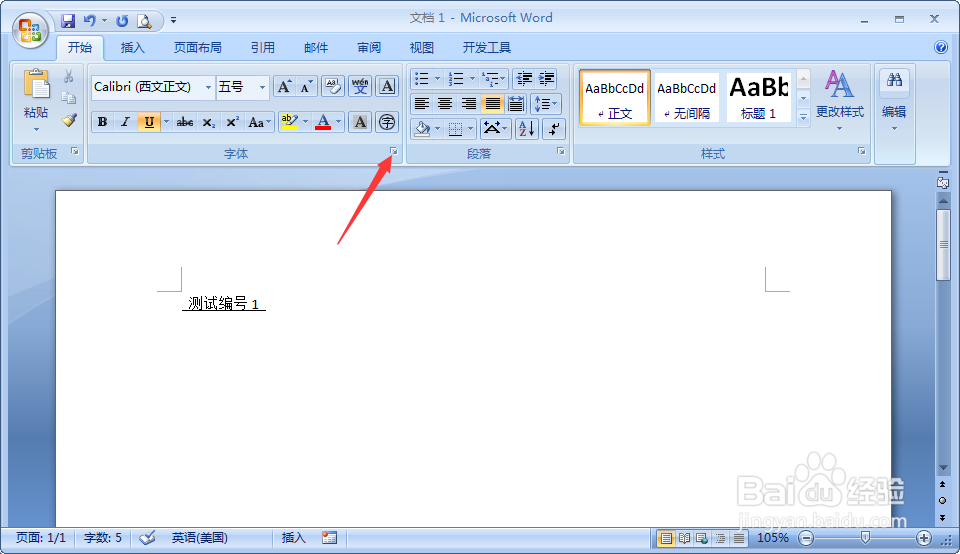
7、字体对话框弹出后,将位置设置为“提升”,调整磅值

8、最后,按下“确定”键

时间:2026-04-30 21:59:59
1、打开Word文档,并输入文本
2、选中需要修改的字符
3、右键单击,并选取“字体”
4、待字体窗口弹出后,调整字形、字号,勾选“上标”选项,再按下“确定”按钮。另外,选择文本后,按下组合键“ctrl+shift+=”也可以达到上标的目的
5、选中文本内容,在前后添加空格
6、打开字体对话框
7、字体对话框弹出后,将位置设置为“提升”,调整磅值
8、最后,按下“确定”键
