腾讯文档在线表格如何插入使用ACOT函数

 时间:2026-02-15 22:34:11

1、打开腾讯文档,点击腾讯文档界面左侧的新建按钮。

腾讯文档在线表格如何插入使用ACOT函数

2、点击腾讯文档界面左侧的新建按钮后,在展开的界面框中选择在线表格选项。

腾讯文档在线表格如何插入使用ACOT函数

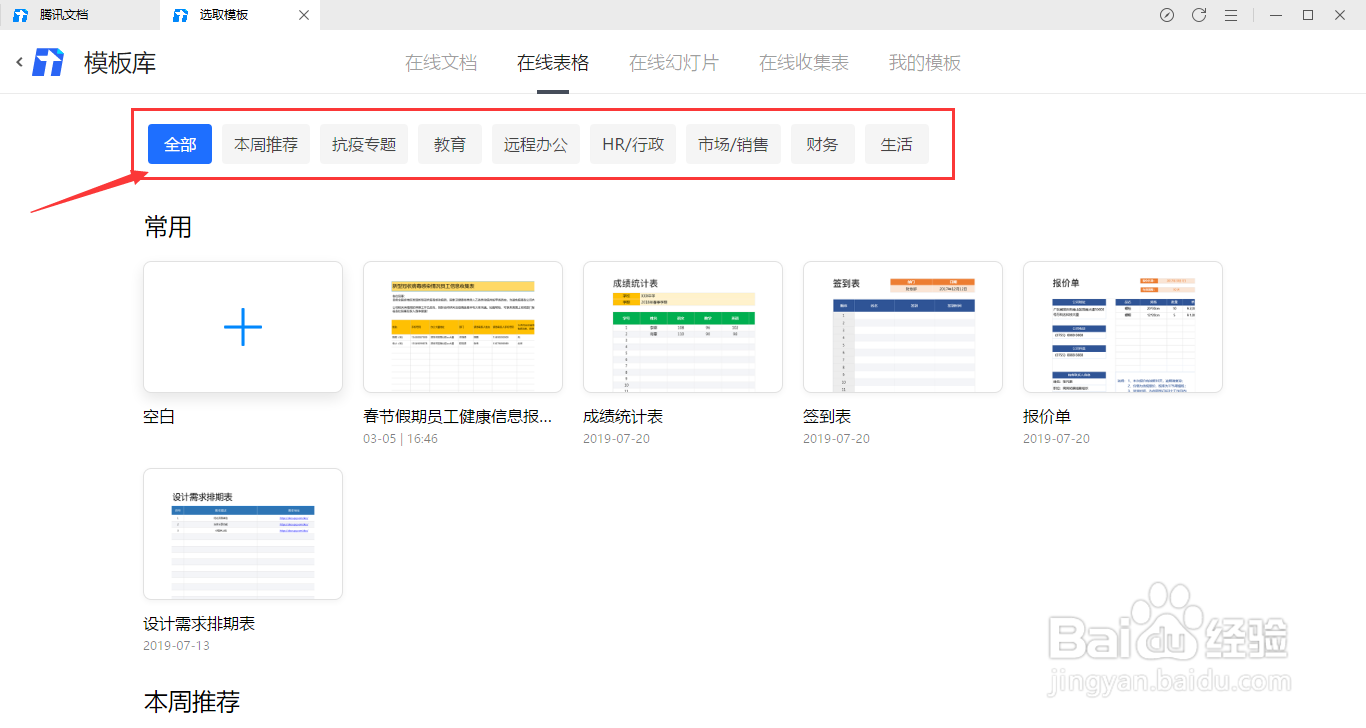
3、在展开的界面框中选择在线表格选项后,在跳转的模板库选择需要使用的模板,也可以选择空白的。
腾讯文档在线表格如何插入使用ACOT函数

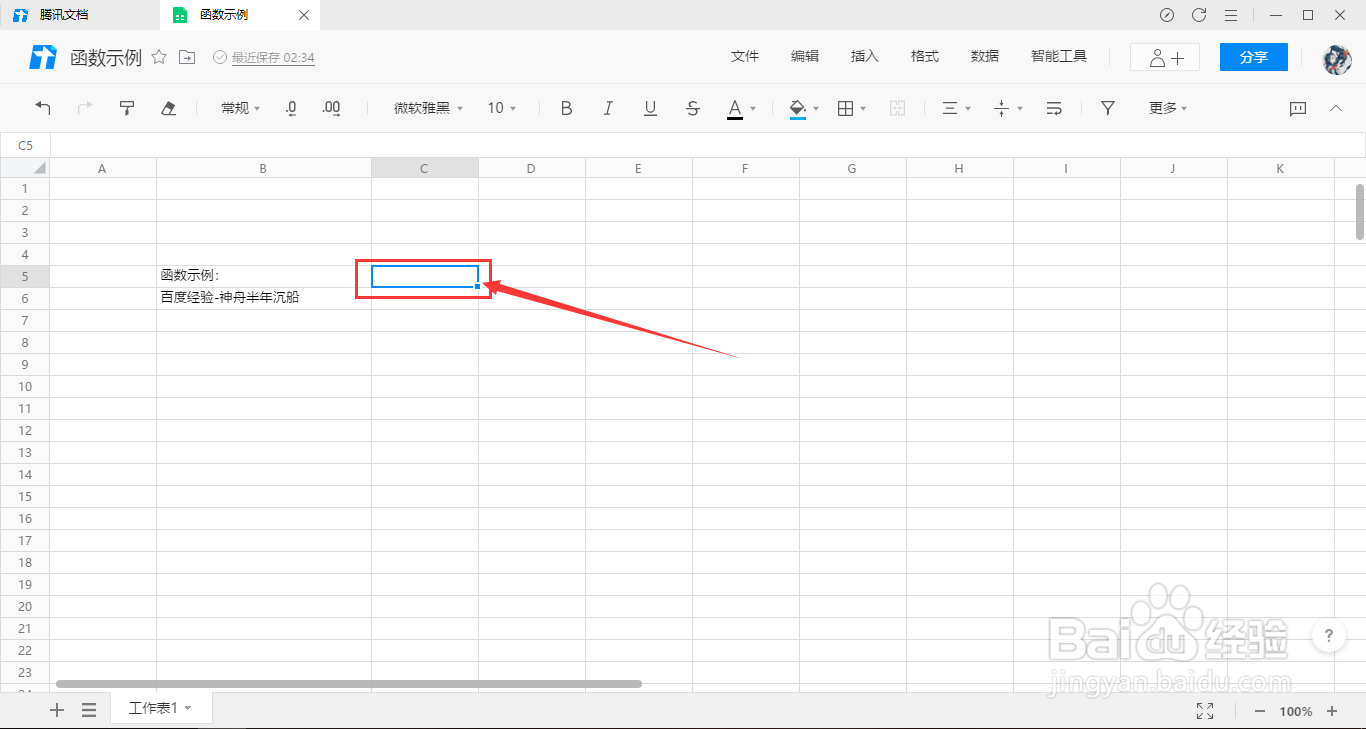
1、进入表格界面中,选中需要输入函数的表格单元格区域。

腾讯文档在线表格如何插入使用ACOT函数

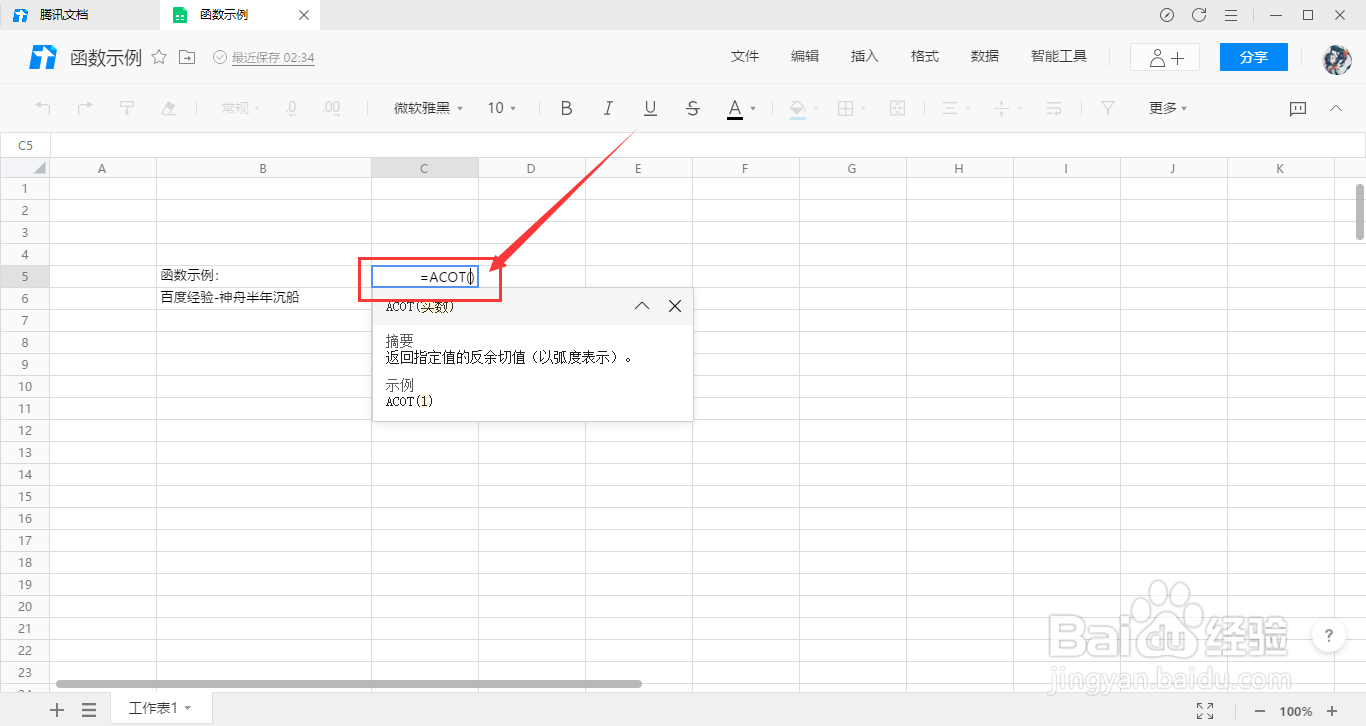
2、选中需要输入函数的表格单元格区域后,在单元格内输入函数“=ACOT()”。
腾讯文档在线表格如何插入使用ACOT函数

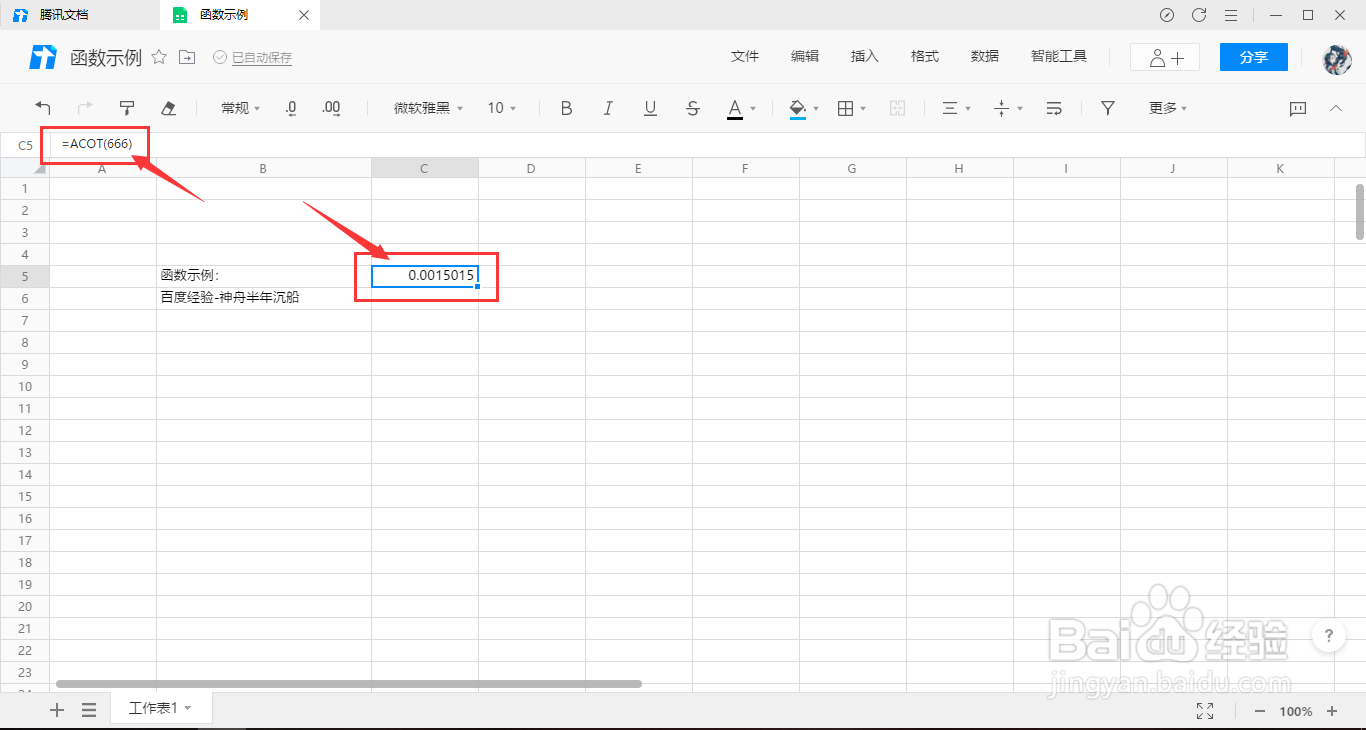
3、在输入ACOT函数的单元格区域中,输入我们想要返回实数的反余切值的指定值。示例:输入 =ACOT(666) 按下回车键确定,这样单元格区域就会返回实数的反余切值的指定值为0.0015015

腾讯文档在线表格如何插入使用ACOT函数

腾讯文档在线表格如何插入使用ACOT函数

  • 在线报表FineReport中如何输出离线html报表
  • Excel2007表格中“以副本方式打开”Excel工作表
  • 分享execl中设置表格只能填写不能改
  • 电子表格下拉菜单的设置方法
  • excel表格冻结窗口的操作步骤
  • 热门搜索
    雾霾手抄报 小学四年级手抄报 五水共治手抄报内容 端午节的手抄报怎么画 关爱残疾人手抄报 儿童节手抄报内容大全 关于成长的手抄报 年月日手抄报 九九重阳节手抄报大全 关于心理的手抄报