illustrator制作线条字体

 时间:2026-04-23 15:17:53

1、打开AI【文件】-【新建】画布,参数如下:

illustrator制作线条字体

2、输入文字,字体为【Arial】,字号66,不填充,描边为黑色,描边值为1,用【钢笔工具】绘制字形轮廓,如下图所示。选中文字按Delete删掉,只保留用钢笔绘制的路径;

illustrator制作线条字体

3、选中所有路径,调出【对象】-【路径】-【偏移路径】面板,参数设置如下;
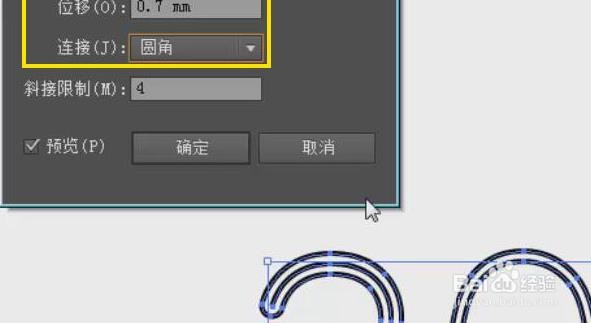
illustrator制作线条字体

4、选中“0”最内侧的路径,打开【对象】-【路径】-【偏移路径】,位移设置为-0.7,点击确定,再执行此命令两次,效果如下:  
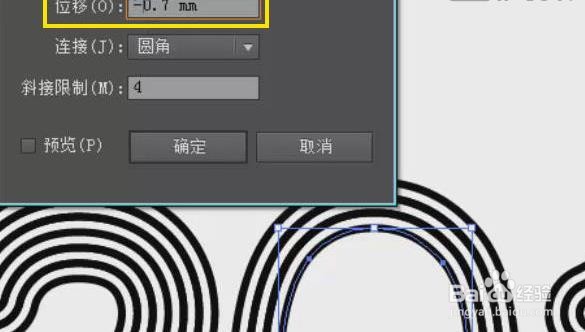
illustrator制作线条字体

5、用【选择工具】按住Shift键选中数字中间的路径,单击【描边】打开描边面板,【端点】设为【圆角端点】,边角选为【圆角连接】;

illustrator制作线条字体

6、选中所有对象,将描边值设置为0.75pt,并执行【对象】-【路径】-【轮廓化描边】命令;放入应用场景中,最终效果:

illustrator制作线条字体

  • AI软件怎么制作套环图形
  • AI制作褶皱棋盘
  • 在AI 2019中给图片添加粗网点铜版雕刻效果
  • 【AI技巧】用AI绘制一个渐变圆环
  • illustrator锚点工具怎么使用
  • 热门搜索
    汉字手抄报 勤俭节约手抄报 关于清明的手抄报 保护环境手抄报 安全手抄报图片 关于环保的手抄报 关于党的手抄报 文明礼仪手抄报图片 六一儿童节手抄报画 四年级手抄报