1、第一步,双击打开我们的PS。

2、第二步,选择合适的尺寸,命名好。

3、第三步,选择矩形工具,画出一个矩形。

4、第四步,选择矩形的图层,右击选择混合选项。

5、第五步,接着我们选择斜面浮雕,然后再选择下面的登高线。

6、第六步,我们就可以看到有编辑器,你就可以进行合适的调整。
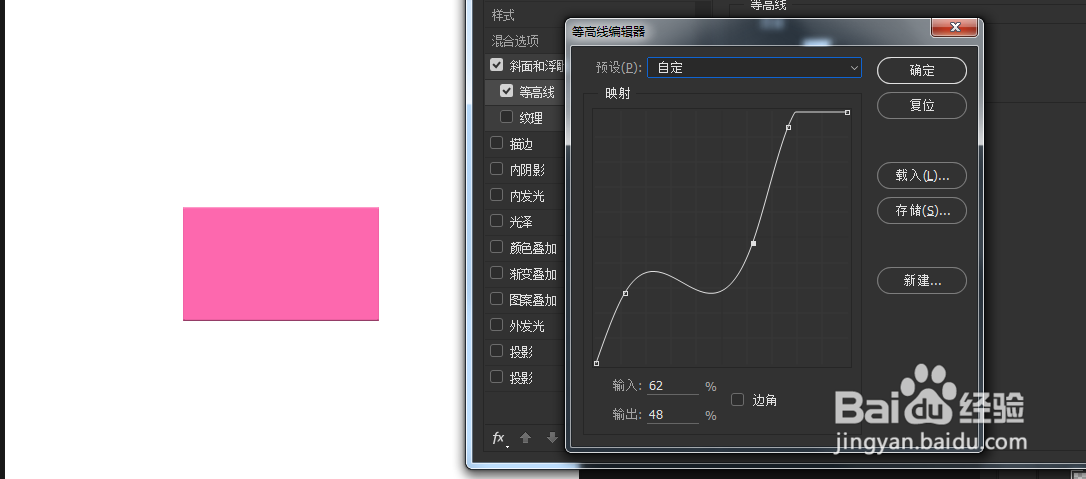
7、第七步,我们选完之后发现好像没有什么区别,那是因为没有修改大小,我们点击斜面与浮雕,修改合适的大小即可。

时间:2026-05-01 11:32:12
1、第一步,双击打开我们的PS。
2、第二步,选择合适的尺寸,命名好。
3、第三步,选择矩形工具,画出一个矩形。
4、第四步,选择矩形的图层,右击选择混合选项。
5、第五步,接着我们选择斜面浮雕,然后再选择下面的登高线。
6、第六步,我们就可以看到有编辑器,你就可以进行合适的调整。
7、第七步,我们选完之后发现好像没有什么区别,那是因为没有修改大小,我们点击斜面与浮雕,修改合适的大小即可。
