钉钉怎么在班级群发布在线课程评价表

 时间:2026-02-14 16:55:27

1、进入手机系统后打开手钉钉

钉钉怎么在班级群发布在线课程评价表

2、进入钉钉界面后,选择要发表的班级群

钉钉怎么在班级群发布在线课程评价表

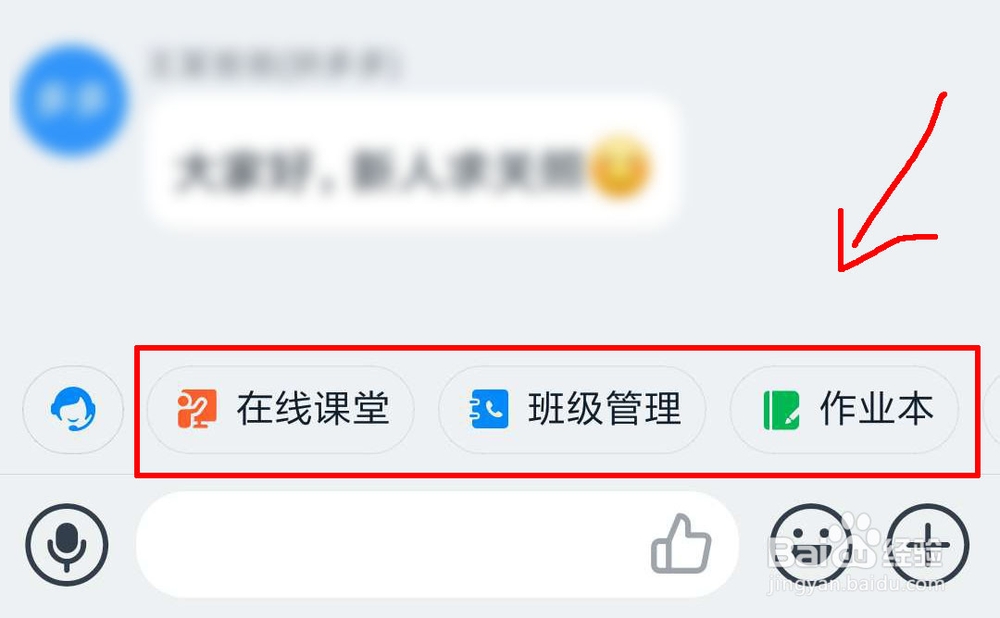
3、进入班级群后,向左滑动底部的选项,直到出现“填表”

钉钉怎么在班级群发布在线课程评价表

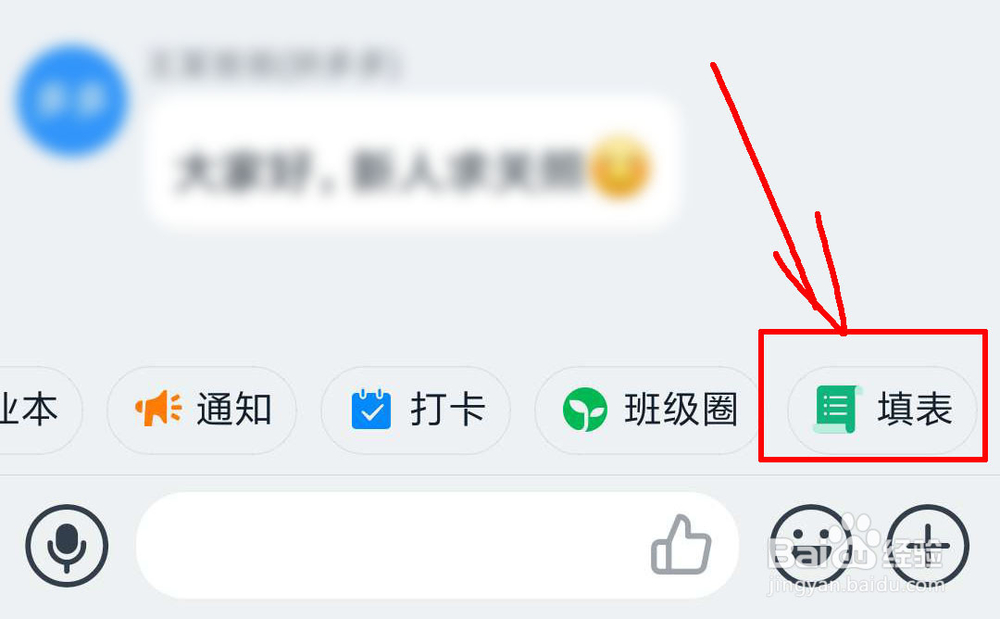
4、接着点击“填表”

钉钉怎么在班级群发布在线课程评价表

5、进入填表界面后,选择“在线课程评价”

钉钉怎么在班级群发布在线课程评价表

6、选择后进入“在线课程评价”编辑界面,接着点击右下角的“完成”

钉钉怎么在班级群发布在线课程评价表

7、点击后,按提示选择相关设置,然后点击右下角的“发布”即可

钉钉怎么在班级群发布在线课程评价表

1、进入手机系统后打开手钉钉


2、进入钉钉界面后,选择要发表的班级群
3、进入班级群后,向左滑动底部的选项,直到出现“填表”
4、接着点击“填表”
5、进入填表界面后,选择“在线课程评价”
6、选择后进入“在线课程评价”编辑界面,接着点击右下角的“完成”
7、点击后,按提示选择相关设置,然后点击右下角的“发布”即可
  • 转易侠扫描王识别图片文字操作步骤
  • 奢侈品鉴定:loewe罗意威gate系列马鞍包真假鉴定
  • 如何通过小程序识字?
  • 怎么在网易新闻APP中开启文化类资讯版进行查看
  • 钉钉会议怎么设置提前15分钟应用内提醒
  • 热门搜索
    社会主义核心价值观手抄报 英语手抄报图片 节日手抄报 端午节手抄报 防疫情手抄报 安全教育手抄报 关于环保的手抄报 家风家训手抄报 爱我中华手抄报 手抄报边框