PPT演示文档如何插入太阳形

 时间:2026-04-22 19:10:39

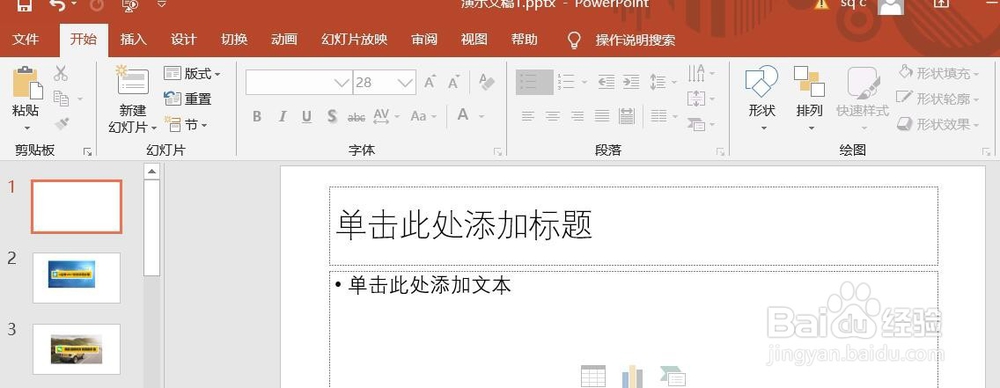
1、打开PPT演示文档。

PPT演示文档如何插入太阳形

2、点击“插入”菜单。

PPT演示文档如何插入太阳形

3、点击“插入”菜单。

PPT演示文档如何插入太阳形

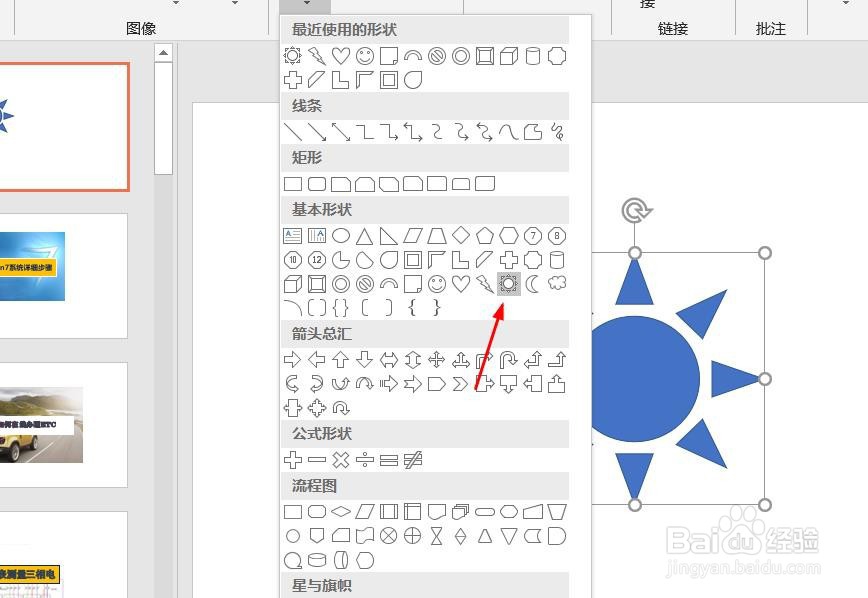
4、点击“太阳形”。

PPT演示文档如何插入太阳形

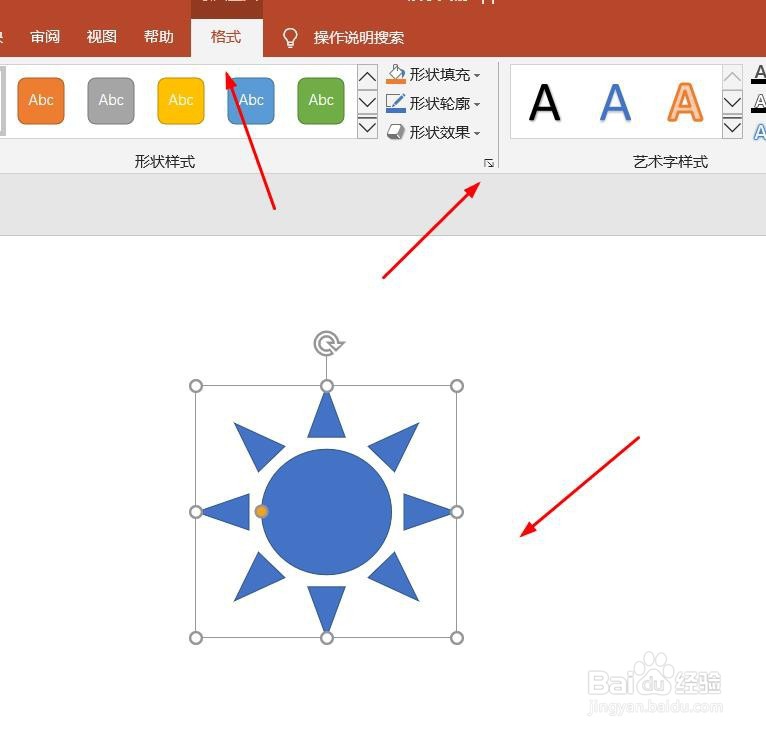
5、点击鼠标左键不放画线,太阳形插入成功,选中插入对象,点击“格式”,并点击“形式样式”。

PPT演示文档如何插入太阳形

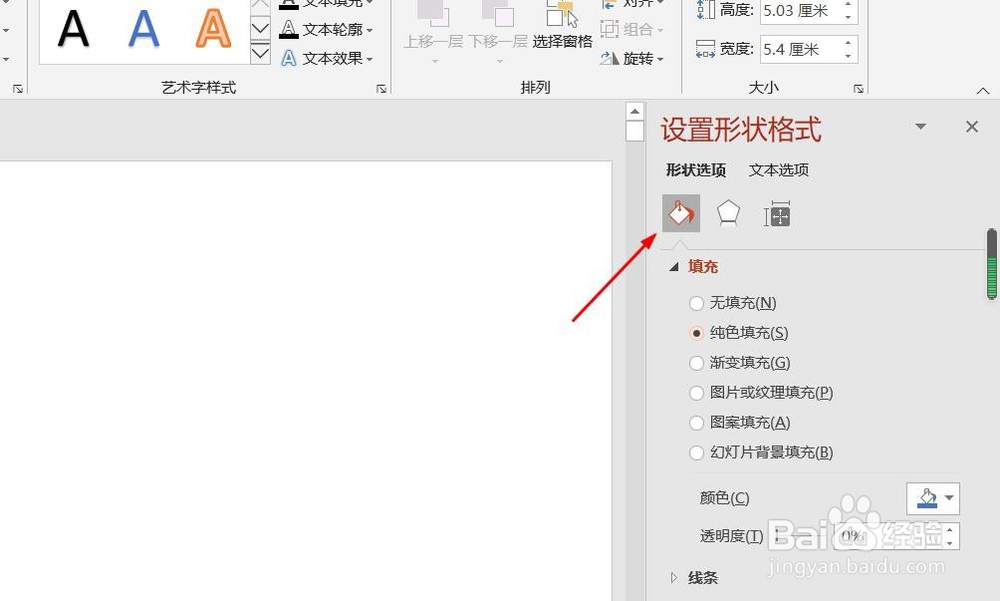
6、点击“填充与线条”图标,修改对象样式。

PPT演示文档如何插入太阳形

7、点击“效果”图标,修改对象展示效果。

PPT演示文档如何插入太阳形

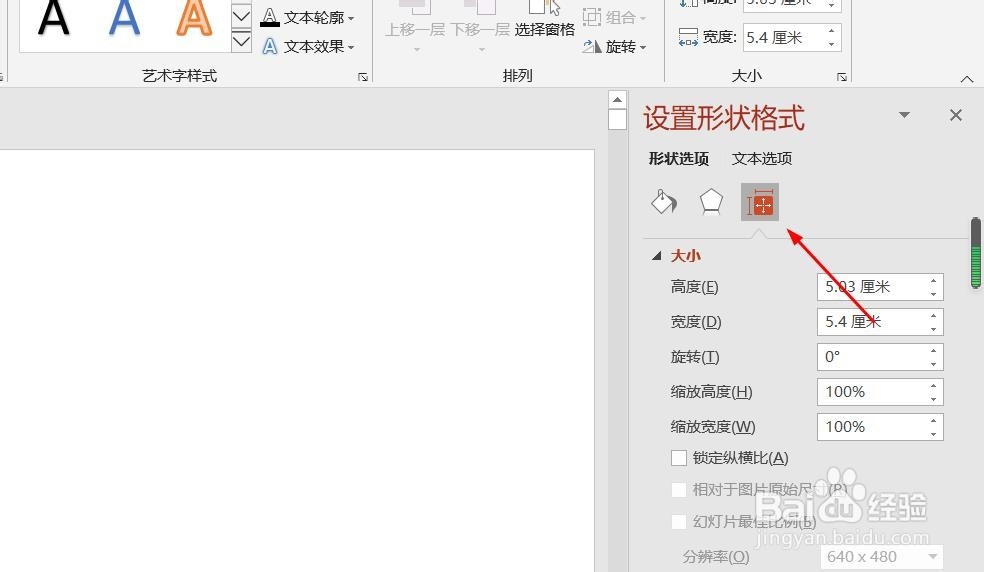
8、点击“大小与属性”图标,修改对象属性。

PPT演示文档如何插入太阳形

1、1、打开PPT演示文档。

2、点击“插入”菜单。

3、点击“形状”菜单。

4、点击“太阳形”。

5、点击鼠标左键不放画线,太阳形插入成功,选中插入对象,点击“格式”,并点击“形式样式”。
6、点击“填充与线条”图标,修改对象样式。
7、点击“效果”图标,修改对象展示效果。
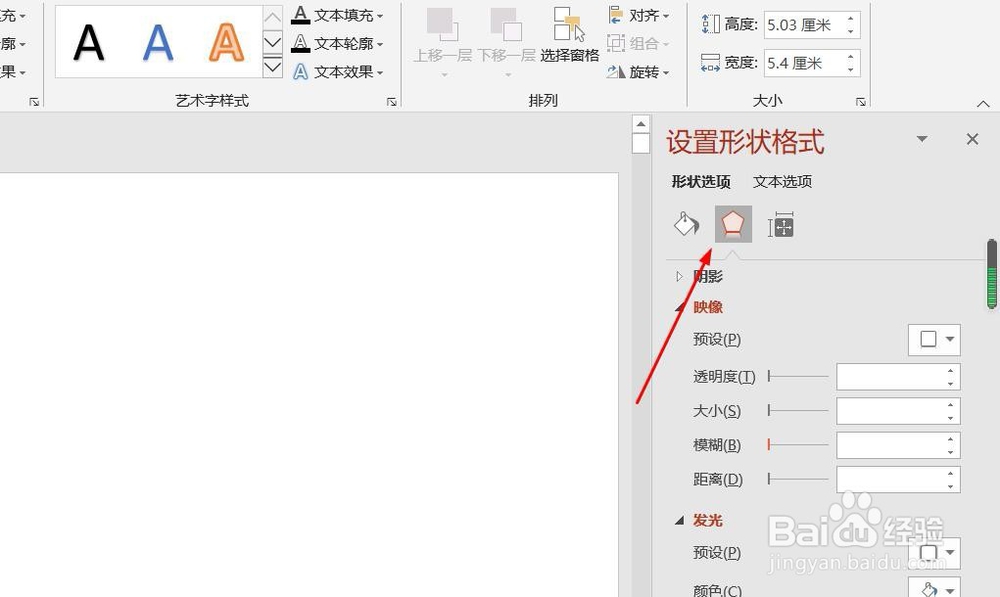
8、点击“大小与属性”图标,修改对象属性。
  • ppt如何调整多个动画效果的播放顺序
  • Excel2016怎么设置表格小数位数
  • 第16课PPT2016 怎样插入图片
  • PowerPoint 2016中如何插入超链接?
  • Excel 2016使用MIN函数返回一组值中的最小值
  • 热门搜索
    知法守法手抄报 关于感恩节的手抄报 一年级安全手抄报 关于孝道的手抄报 手抄报标题艺术字 海洋手抄报内容 安全手抄报图案 关于春天的手抄报花边 学会感恩手抄报图片 关于动物的英语手抄报