1、打开CAD制图软件。
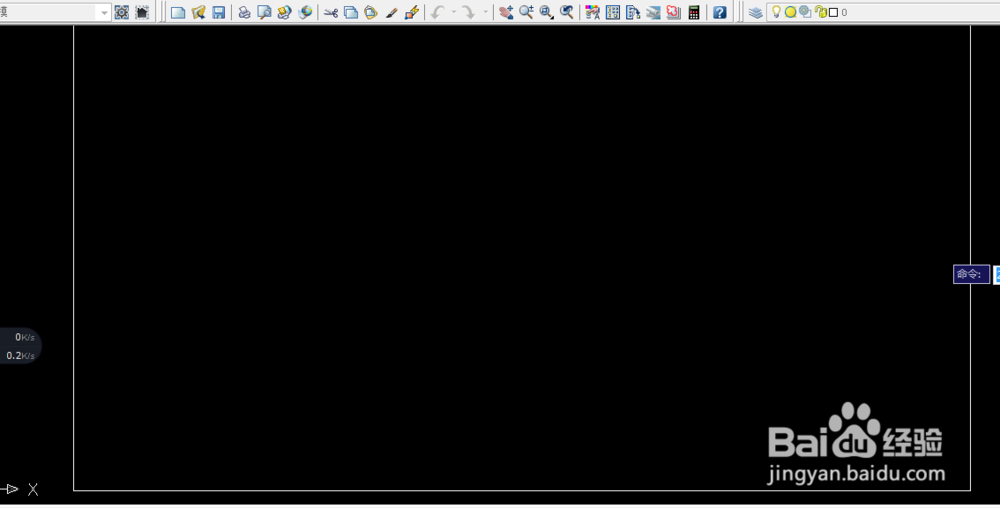
2、绘图区域画出一条直线。

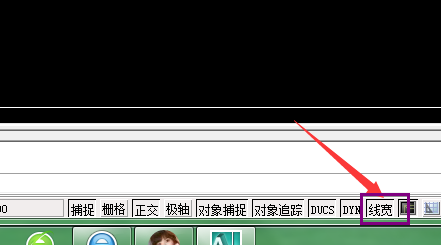
3、点击“线宽”选项,使其处于打开状态。
4、鼠标左键选中要处理的直线。

5、点击鼠标右键,出现属性对话框。

6、选中属性对话框中的“特性”选项,在下拉菜单中选择“线宽”,选择合适的宽度。

7、选中后,需要处理的线段宽度就会发生变化,效果图如下。

时间:2026-04-30 05:33:53
1、打开CAD制图软件。
2、绘图区域画出一条直线。
3、点击“线宽”选项,使其处于打开状态。
4、鼠标左键选中要处理的直线。
5、点击鼠标右键,出现属性对话框。
6、选中属性对话框中的“特性”选项,在下拉菜单中选择“线宽”,选择合适的宽度。
7、选中后,需要处理的线段宽度就会发生变化,效果图如下。
