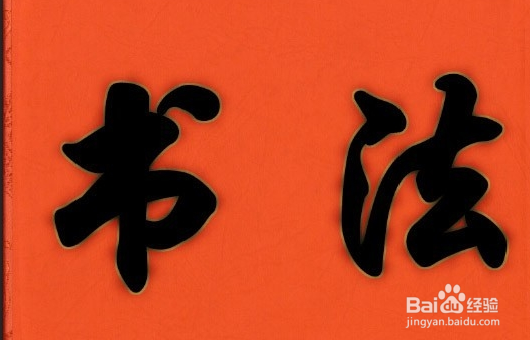
PS中如何制作水墨字的效果

 时间:2026-02-16 01:34:42

1、1.首先,我们需要打开PS。

PS中如何制作水墨字的效果

2、首先输入文本,从文本层复制一份文本,然后进行栅格化复制。

PS中如何制作水墨字的效果

3、3.过滤器百-模糊-高斯模糊。

PS中如何制作水墨字的效果

4、4.高斯模糊10像素。

PS中如何制作水墨字的效果

5、5. 然后是滤波-扭波。参数如下。

PS中如何制作水墨字的效果

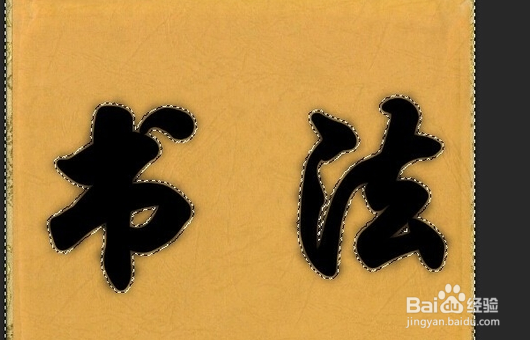
6、将复制的文本放入选择程度,选择-修改-展开,展开3个像素。

PS中如何制作水墨字的效果

7、7. 按Q进入图层蒙版编辑模式。

PS中如何制作水墨字的效果

8、8. 滤镜-像素化-栅格。

PS中如何制作水墨字的效果

9、9. 将格子大小设置为3。

PS中如何制作水墨字的效果

10、10. 按Q键退出图层蒙版编辑,将文本复制层加载到选区中,按CTRL +shift+I。

PS中如何制作水墨字的效果

11、11. 然后在栅格化状态下按Delete键,调整每一层的不透明度。

PS中如何制作水墨字的效果

12、根据效果进行调整,从而完成笔墨字的效果。

PS中如何制作水墨字的效果

  • ps怎么调出中心点
  • PS提示“文字图层使用了仿粗体样式”怎么解决
  • PS怎么为图片去色
  • ps如何将图片转为水墨画效果?
  • ps“路径”怎样调出来
  • 热门搜索
    有关清明节的手抄报 消防安全手抄报图片 建党节手抄报简单内容 春节手抄报内容文字 劳动手抄报简单又漂亮 溺水手抄报 疫情防控手抄报 手抄报插图 心理健康的手抄报 关于水的手抄报