电脑店u盘装系统恢复硬盘mbr教程

 时间:2026-04-29 10:49:04

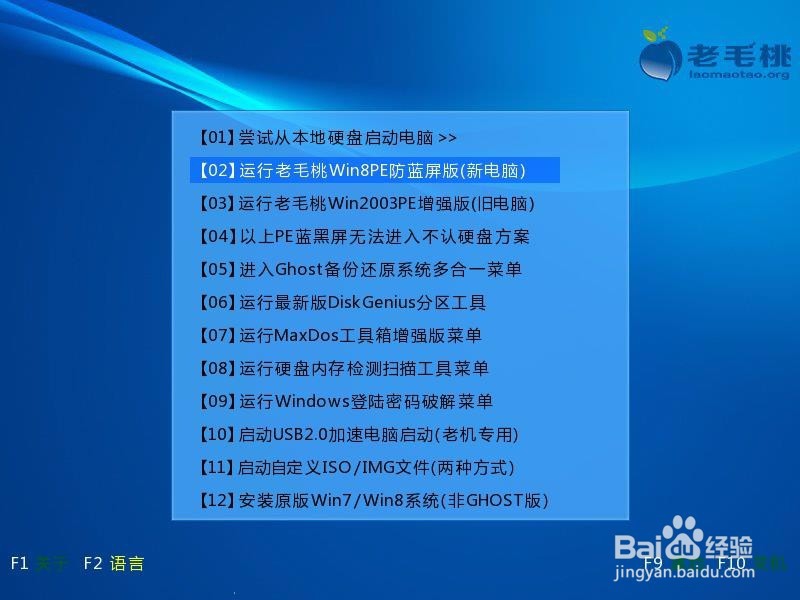
1、将老毛桃u盘启动盘插到电脑usb后置接口,然后重启,屏幕上出现开机画面后按快捷键打开老毛桃主菜单,将光标移至“【02】运行老毛桃Win8PE防蓝屏版(新电脑)”并回车,如下图所示
电脑店u盘装系统恢复硬盘mbr教程

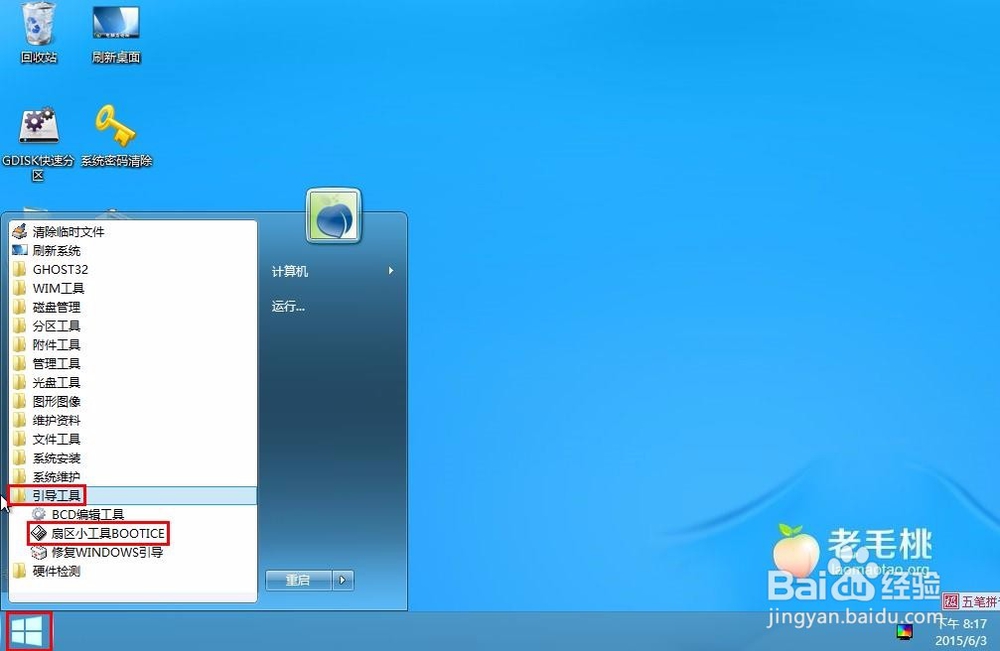
2、登录pe系统后,打开桌面左下角的开始菜单,点击“引导工具--扇区小工具BOOTICE”,如下图所示
电脑店u盘装系统恢复硬盘mbr教程

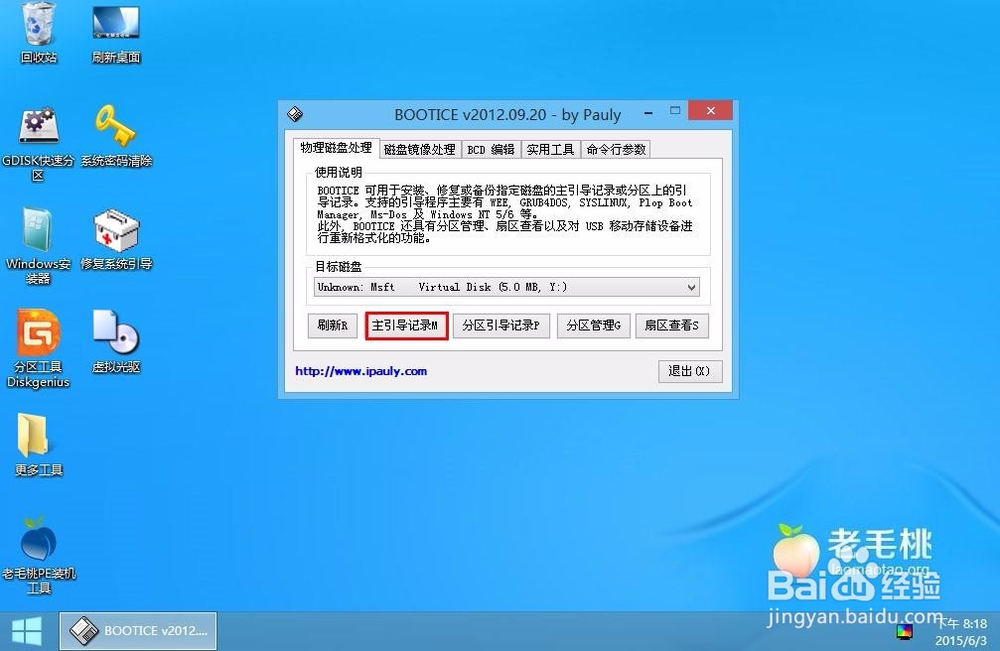
3、接着在BOOTICE界面中点击“主引导记录”按钮,如下图所示

电脑店u盘装系统恢复硬盘mbr教程

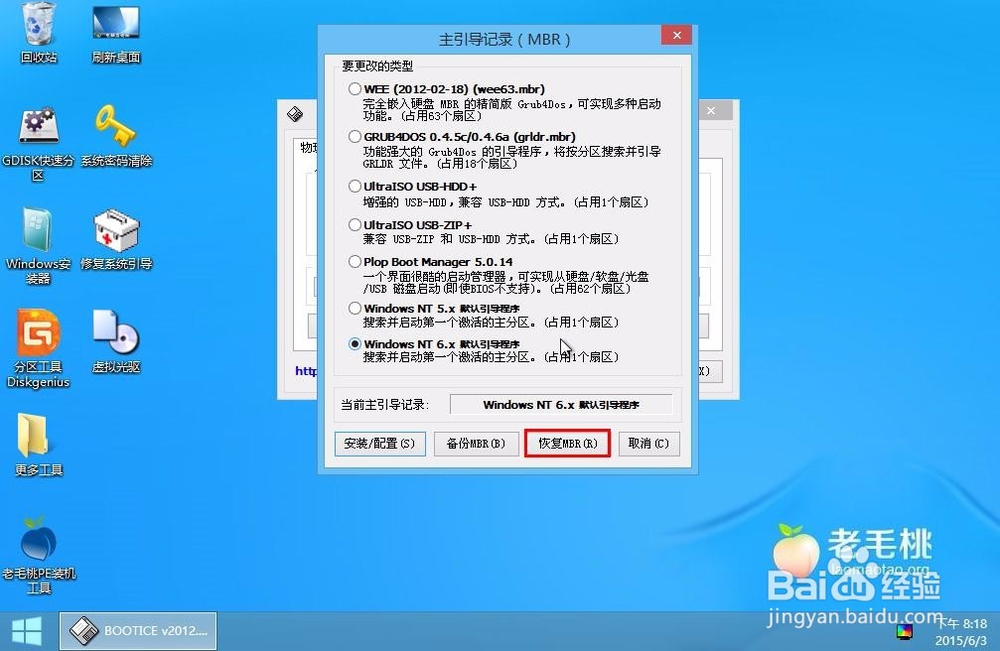
4、打开主引导窗口后,点击“恢复MBR”按钮,如下图所示

电脑店u盘装系统恢复硬盘mbr教程

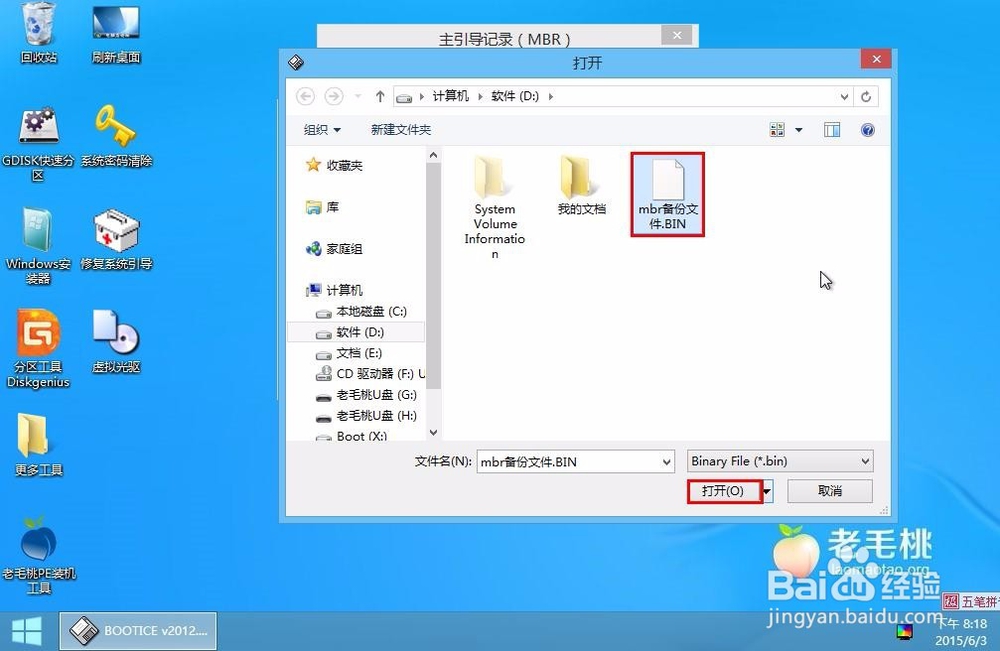
5、进入到mbr备份文件保存目录下,点击选中,然后点击“打开”按钮,如下图所示
电脑店u盘装系统恢复硬盘mbr教程

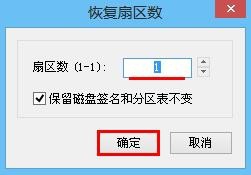
6、输入恢复扇区数并确定,如下图所示

电脑店u盘装系统恢复硬盘mbr教程

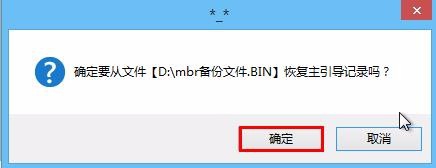
7、在弹出的询问框中点击“确定”恢复主引导记录,如下图所示

电脑店u盘装系统恢复硬盘mbr教程

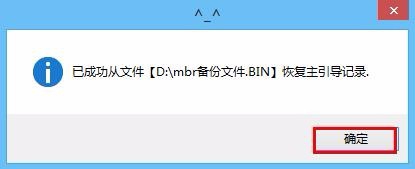
8、操作成功后会弹出信息框提示,点击“确定”关闭即可,如下图所示

电脑店u盘装系统恢复硬盘mbr教程

  • 制作老毛桃启动U盘(DVD盘)
  • Win10家庭版共享打印机启用Guest账户
  • 详细全面的win10优化设置教程
  • 联想电脑bios设置u盘启动
  • Win10开始菜单中部分图标显示空白怎么解决
  • 热门搜索
    关于冬天的手抄报 诚实守信手抄报图片 童话手抄报图片大全 运动会的手抄报 数学手抄报三年级下册 英语国庆节手抄报内容 手抄报怎么做 诚信手抄报资料 手抄报关于读书 防震减灾手抄报版面