EXCEL怎么制作水平参考线图

 时间:2024-10-14 05:01:15

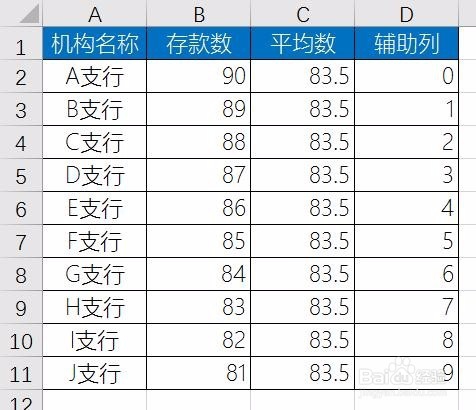
1、构造数据。在A:C列构造机构名称、存款数、平均数三列数据,具体如下图。

EXCEL怎么制作水平参考线图

2、插入图表。

EXCEL怎么制作水平参考线图

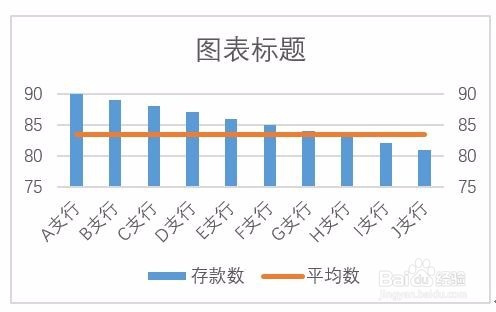
3、选中A1:C11单元坼黉赞楞格——插入——簇状柱形图,选中平均数系列图表——右键——更改图表类型——改为折线图,同时选中次坐标轴

EXCEL怎么制作水平参考线图

4、最后将主次坐标轴最大值均改为90

EXCEL怎么制作水平参考线图

5、结果如图。

EXCEL怎么制作水平参考线图

6、横穿图表。选中图表右上角的“+”,选中坐标轴——次要横坐标轴,选中次要横坐标轴——右键——设置坐标轴格式——在刻度线上,然后在标签选项卡里将次要横纵坐标轴的标签设置为无,即将次要横纵坐标轴隐藏,最后删除图表标题和图例,结果如图。

EXCEL怎么制作水平参考线图
  • word如何制作簇状柱形图
  • 怎样制作透明的Excel柱状图
  • 真正的高手都这么用鱼骨图分析法
  • WPS文档如何制作材料选择趋势图
  • WPS如何修改图表填充颜色
  • 热门搜索
    关于父亲节的手抄报 雾霾手抄报 文明校园手抄报资料 我与校树共成长手抄报 身边的科学手抄报 足球手抄报图片 感恩教师节手抄报大全 手抄报图片素材 感恩父母手抄报内容 手抄报 国庆节