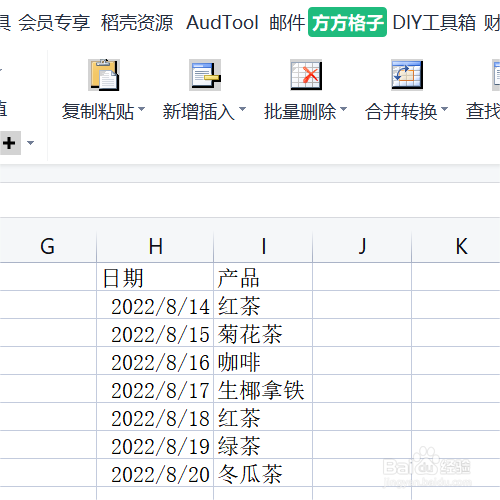
1、如本例,要求将I列中长度为2的文本内容筛选并标记出来。
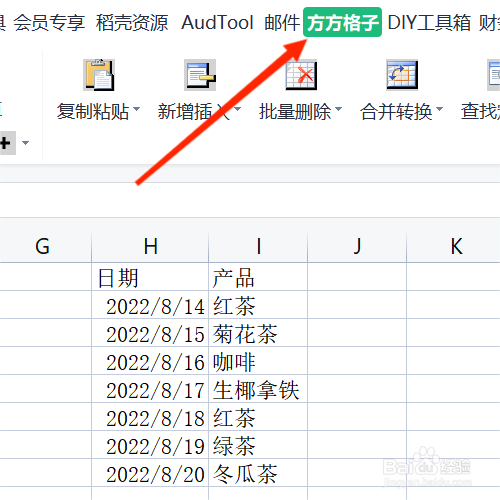
2、首先,打开 方方格子 选项卡。
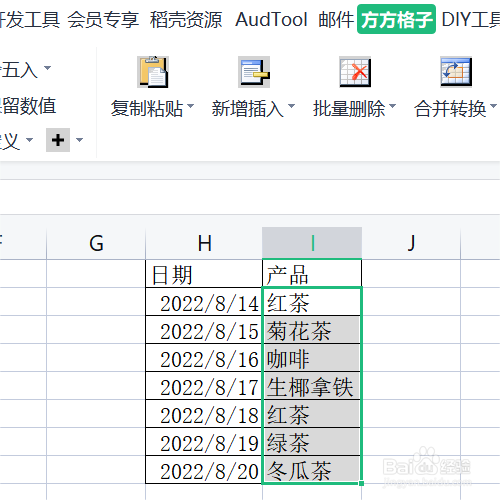
3、选中要进行处理的单元格区域。
4、在 更多 中,点击 文本长度。

5、输入要筛选出来的文本长度,并且点击 标记前的小圆圈,可以自行选择背景色。

6、完成效果如下。

时间:2026-04-27 03:57:39
1、如本例,要求将I列中长度为2的文本内容筛选并标记出来。
2、首先,打开 方方格子 选项卡。
3、选中要进行处理的单元格区域。
4、在 更多 中,点击 文本长度。
5、输入要筛选出来的文本长度,并且点击 标记前的小圆圈,可以自行选择背景色。
6、完成效果如下。
