910S5J系列如何磁盘清理?(Win8.1)

 时间:2026-02-15 21:25:24

电脑用久了速度会逐渐变慢,定期进行磁盘清理,可以帮助我们提高电脑的运行速度,使性能达到更佳的状态,下面为您介绍一下具体的操作方法:

步骤

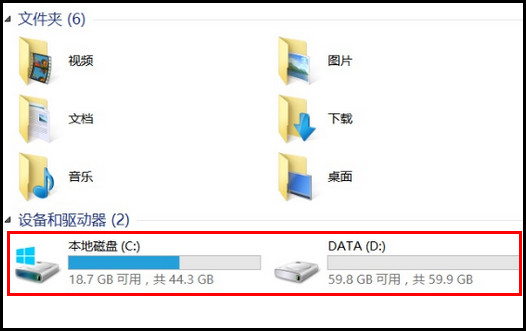
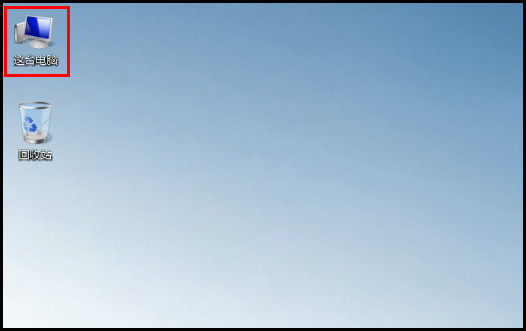
1. 用鼠标左键双击桌面上的【这台电脑】。
910S5J系列如何磁盘清理?(Win8.1)

2进入“这台电脑”之后可以看到已经分区好的磁盘。

910S5J系列如何磁盘清理?(Win8.1)

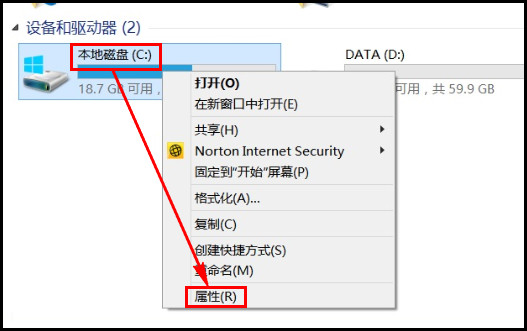
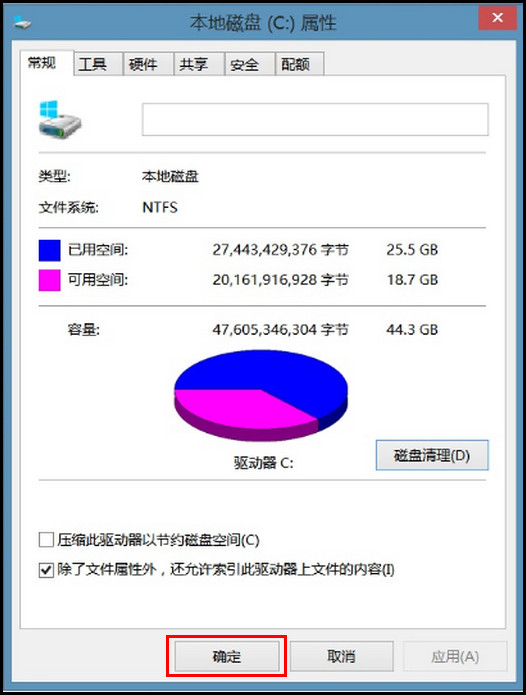
3.选择您需要清理的磁盘并右键单击【属性】。(这里以C盘为例)

910S5J系列如何磁盘清理?(Win8.1)

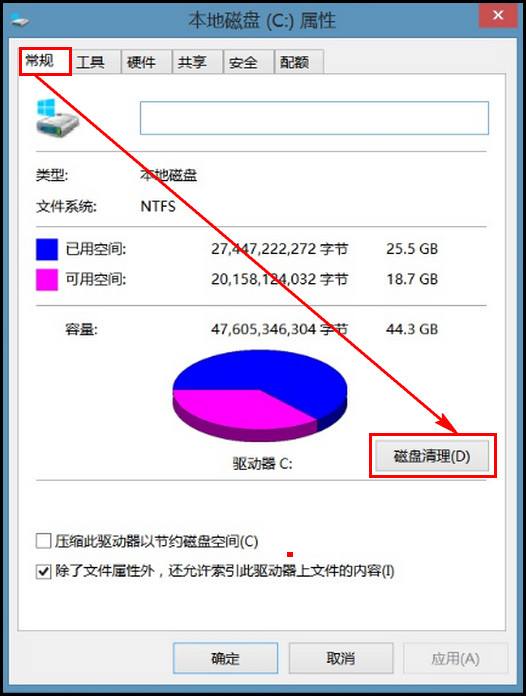
4.在“常规”选项中点击【磁盘清理】。

910S5J系列如何磁盘清理?(Win8.1)

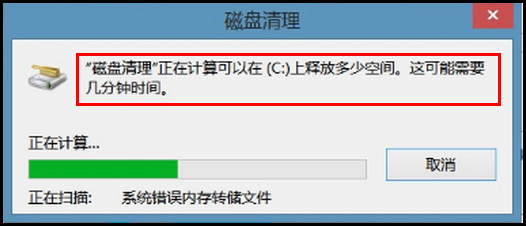
5.此时会弹出一个窗口提示扫描计算机可以释放多少空间,如下图所示:

910S5J系列如何磁盘清理?(Win8.1)

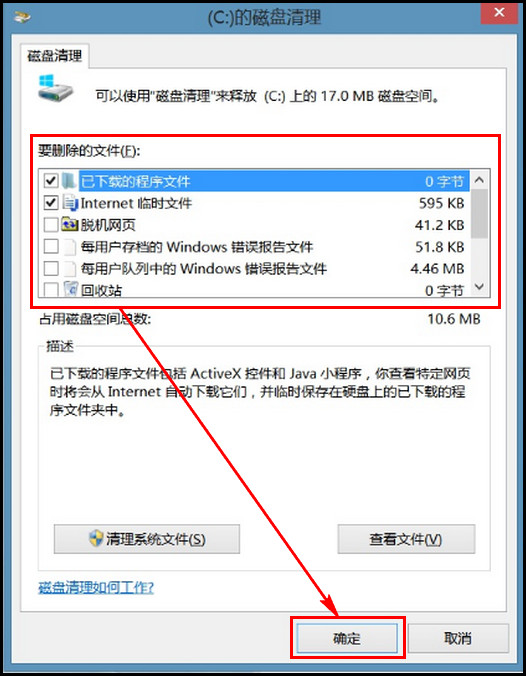
6.扫描完毕后,在“要删除的文件”选项框中将不需要的文件进行勾选,然后点击右下方的【确定】。
910S5J系列如何磁盘清理?(Win8.1)

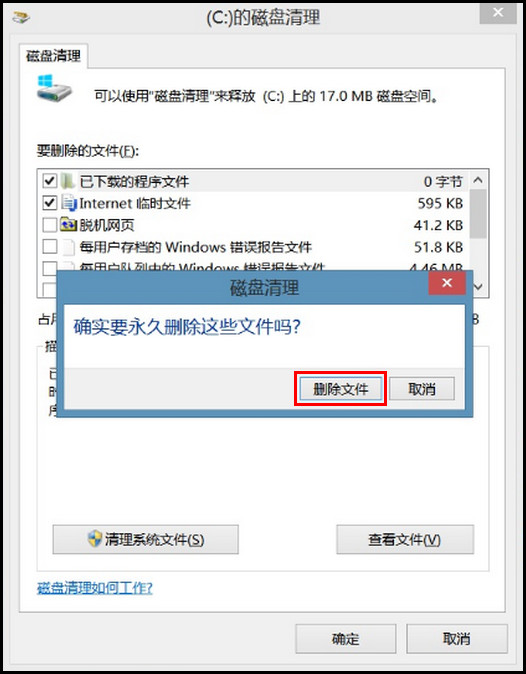
7.此时会弹出一个对话框提示“确实要永久删除这些文件吗”,如果的确没有重要资料,再选择【删除文件】。
910S5J系列如何磁盘清理?(Win8.1)

8.下图是正在清理的界面,这个过程可能需要几分钟甚至更长时间,取决于需要清理的文件大小。

910S5J系列如何磁盘清理?(Win8.1)

9.清理完毕后点击【确定】即可。

910S5J系列如何磁盘清理?(Win8.1)

  • 910S5J系列如何优化磁盘驱动器?(Win8.1)
  • 910S5J系列如何删除闹钟?(Win8.1)
  • 910S5J系列如何创建计时器?(Win8.1)
  • 910S5J系列如何连接无线网?(Win8.1)
  • 910S5J系列如何设置闹钟的提醒模式?(Win8.1)
  • 热门搜索
    一年级手抄报大全 母亲节手抄报的内容 关于新型冠状病毒的手抄报 母亲节手抄报资料 三年级手抄报大全 关于反邪教的手抄报 关于海洋的手抄报 讲普通话手抄报 五一手抄报图片 祖国我爱你手抄报