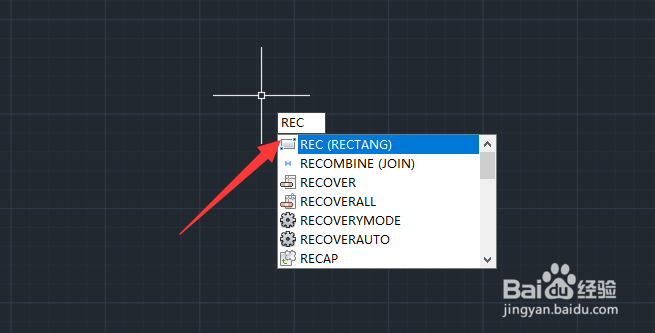
1、在CAd编辑模式下,输入命令“rec”进入矩形绘制模式。
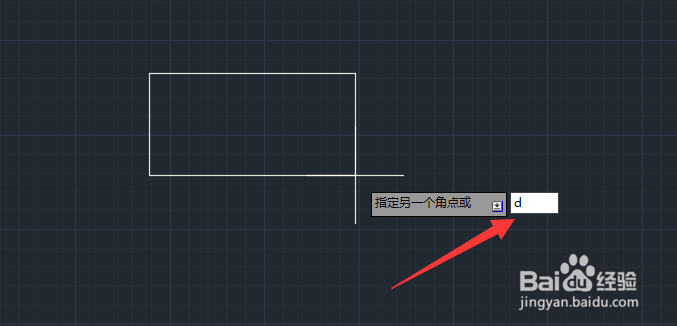
2、鼠标点击确定起点后,直接输入命令“D"按回车。
3、接下来输入矩形的长度。
4、然后输入矩形的宽度,按回车键确定 。
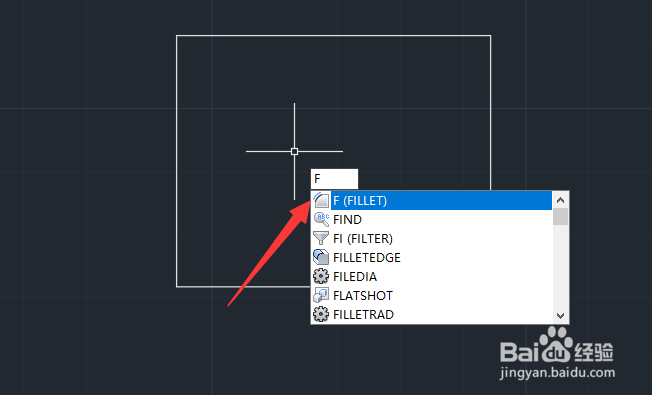
5、对于矩形的圆角处理,我们直接输入命令”f" 按空格 键进入操作模式。
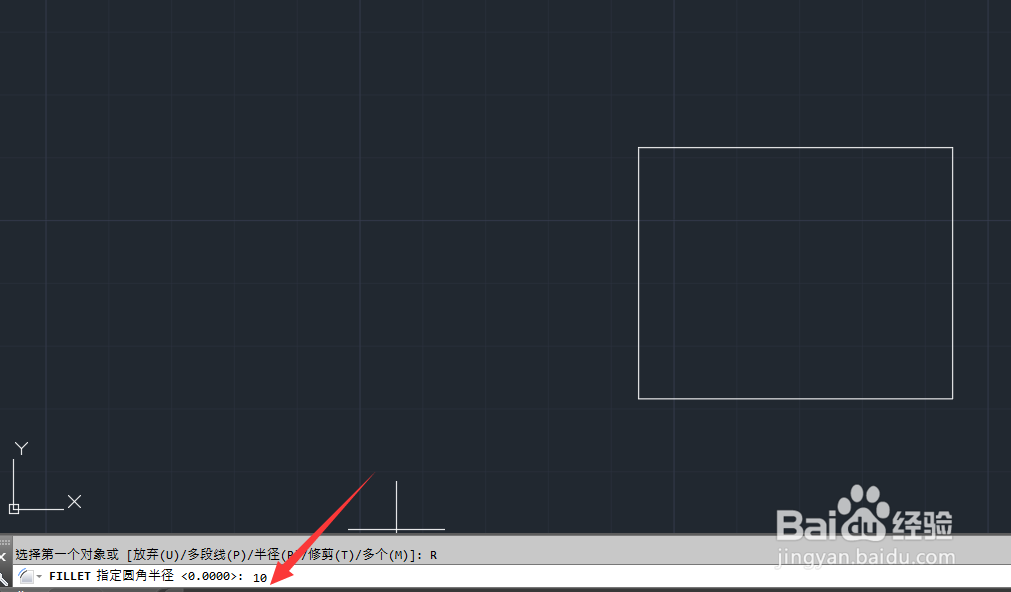
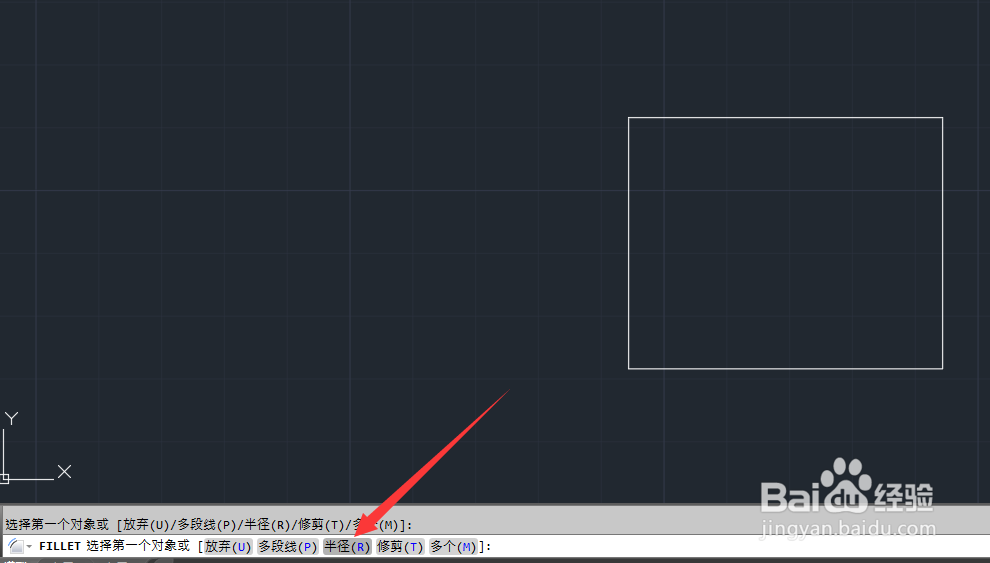
6、点击如图所示的“半径”按钮。
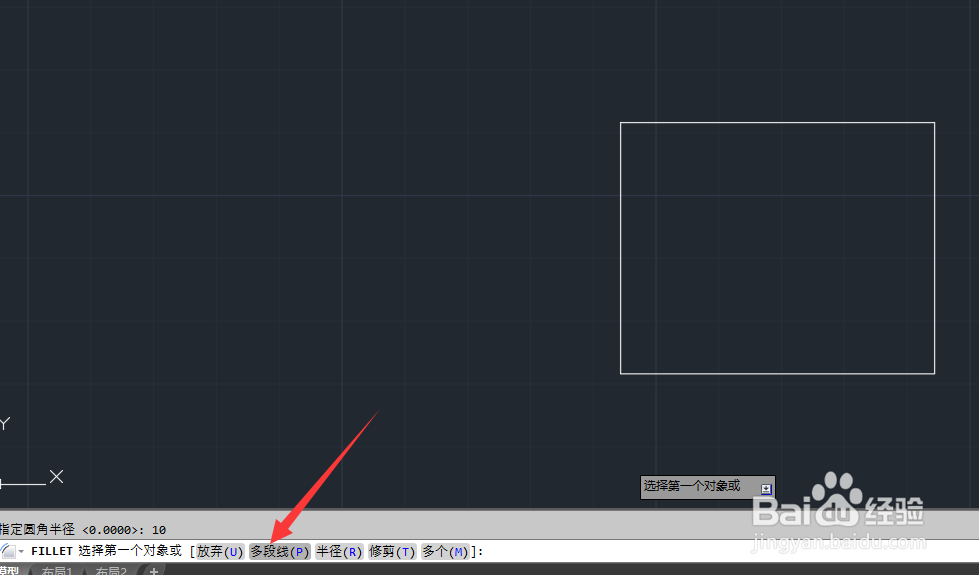
7、随后输入相应的半径。
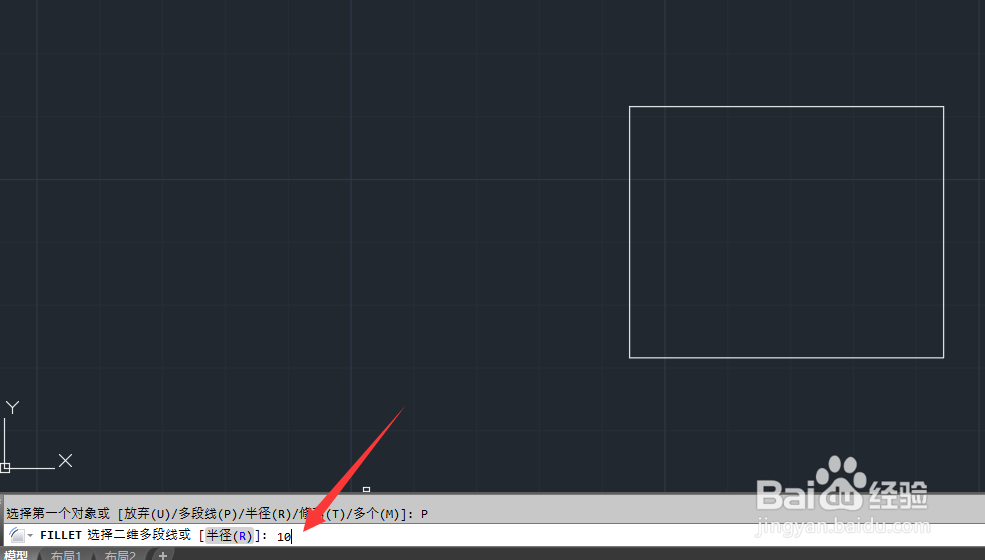
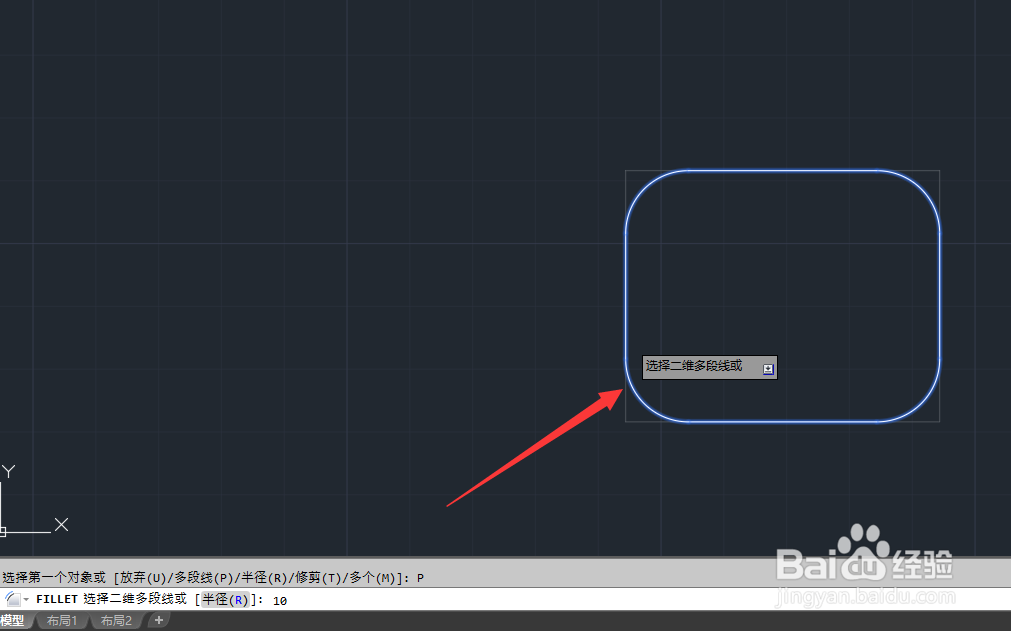
8、最后利用鼠标点击对应的矩形,就生成了圆角矩形了。
时间:2026-04-22 12:03:47
1、在CAd编辑模式下,输入命令“rec”进入矩形绘制模式。
2、鼠标点击确定起点后,直接输入命令“D"按回车。
3、接下来输入矩形的长度。
4、然后输入矩形的宽度,按回车键确定 。
5、对于矩形的圆角处理,我们直接输入命令”f" 按空格 键进入操作模式。
6、点击如图所示的“半径”按钮。
7、随后输入相应的半径。
8、最后利用鼠标点击对应的矩形,就生成了圆角矩形了。
