如何开启esxi主机的ssh远程连接

 时间:2026-04-23 01:44:35

1、找到esxi主机,点击“配置”那里,再点击右边的属性,如图所示:

如何开启esxi主机的ssh远程连接

2、在“服务属性”界面中,可以看到很多服务,找到“SSH”服务,再点击下方的:选项,如图所示:

如何开启esxi主机的ssh远程连接

3、先点击:启动,再选择:域主机一起启动和停止,然后点击:确定,如图所示:

如何开启esxi主机的ssh远程连接

4、这时候就看到SSH服务的状态是:正在运行,点击:确定,如图所示:

如何开启esxi主机的ssh远程连接

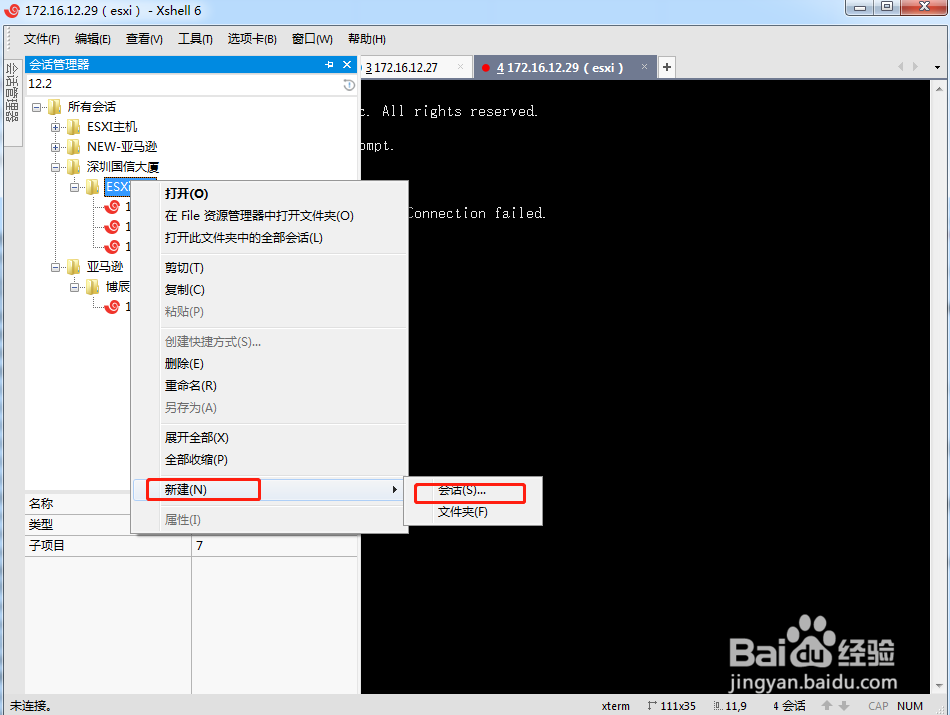
5、电脑打开xshell软件,创建一个新会话连接,通过xshell连接esxi主机。如图所示:
如何开启esxi主机的ssh远程连接

6、填写名称、主机、端口号等信息,如图所示:

如何开启esxi主机的ssh远程连接

7、切换到“用户身份验证”,输入用户名和密码,点击:连接,如图所示:

如何开启esxi主机的ssh远程连接

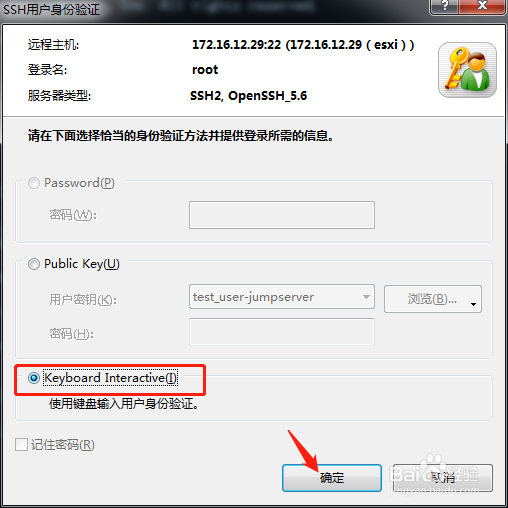
8、点击连接后,弹出一个对话框,这时候我们就选择:Keyboard Interactive,再点击:确定,如图所示:
如何开启esxi主机的ssh远程连接

9、连接成功,可以使用一些linux的命令,因为esxi系统内核也是linux的,如图所示:

如何开启esxi主机的ssh远程连接

  • openwrt怎么设置上网
  • 连接Dell服务器的iDRAC管理卡图文教程
  • cmd命令怎么追踪win10系统路由器信息
  • 锐捷交换机如何恢复出厂设置
  • 如何在Windows 10上启用SSH
  • 热门搜索
    读书手抄报内容大全 预防结核病手抄报内容 欢庆国庆手抄报 禁止吸烟手抄报 少先队建队日手抄报 创建卫生城市手抄报 感恩父母的手抄报 关于爱的手抄报 老师您辛苦了手抄报 端午节手抄报简单字少