怎样设置书籍折页将Word文档打印成小册子?

 时间:2026-02-15 01:10:40

1、打开Word,建立空白文档。

怎样设置书籍折页将Word文档打印成小册子?

2、在文档中录入正文内容,因为要打印成小册子,所以正文内容一定要多,可以从状态栏的页码中看出。

怎样设置书籍折页将Word文档打印成小册子?

3、进入【布局】选项卡,点击【页面设置】对话框启动按钮。

怎样设置书籍折页将Word文档打印成小册子?

4、在打开的【页面设置】窗口中,进入【页边距】选项卡,“多页”项目选择【书籍折页】。

怎样设置书籍折页将Word文档打印成小册子?

5、选择【书籍折页】后,下方【每册中页数】使用默认的【全部】,而且“纸张方向”将自动设置为【横向】,且不能更改为纵向,点击【确定】完成设置。

怎样设置书籍折页将Word文档打印成小册子?

6、设置完成后,会发现页面变小了,每页装入的内容变少了。

怎样设置书籍折页将Word文档打印成小册子?

7、为了方便观察打印是否正常,记得给每页添加页码。

怎样设置书籍折页将Word文档打印成小册子?

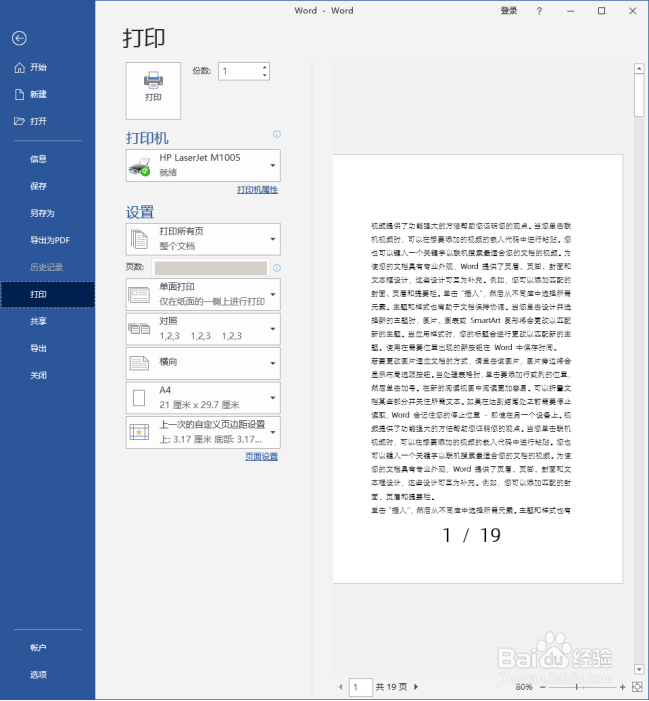
8、接着,进入到打印设置页面。

怎样设置书籍折页将Word文档打印成小册子?

9、打印方式选择【手动双面打印】。

怎样设置书籍折页将Word文档打印成小册子?

10、其他项目保持默认设置。

怎样设置书籍折页将Word文档打印成小册子?

11、执行打印,如果文档刚好有8页,则第1和8页、第2和7页、3和6页、4和5页等会打印到同一张纸的正反面,对折后就会成为一个小册子了。

怎样设置书籍折页将Word文档打印成小册子?

  • a4纸怎么打印对折小册子
  • 如何用Word打印小册子
  • 打印小册子怎么排版
  • word排版打印成小册子,A4一半大小,书页双面打印如何实现
  • 小册子打印怎么设置
  • 热门搜索
    牙齿手抄报 勿忘国耻振兴中华手抄报 三年级环保手抄报 数学手抄报图片三年级 四年级安全手抄报 中国梦 手抄报 爱眼手抄报内容 国庆手抄报内容简短 新年英语手抄报 感恩母亲的手抄报图片