1、打开“WPS Office”软件。

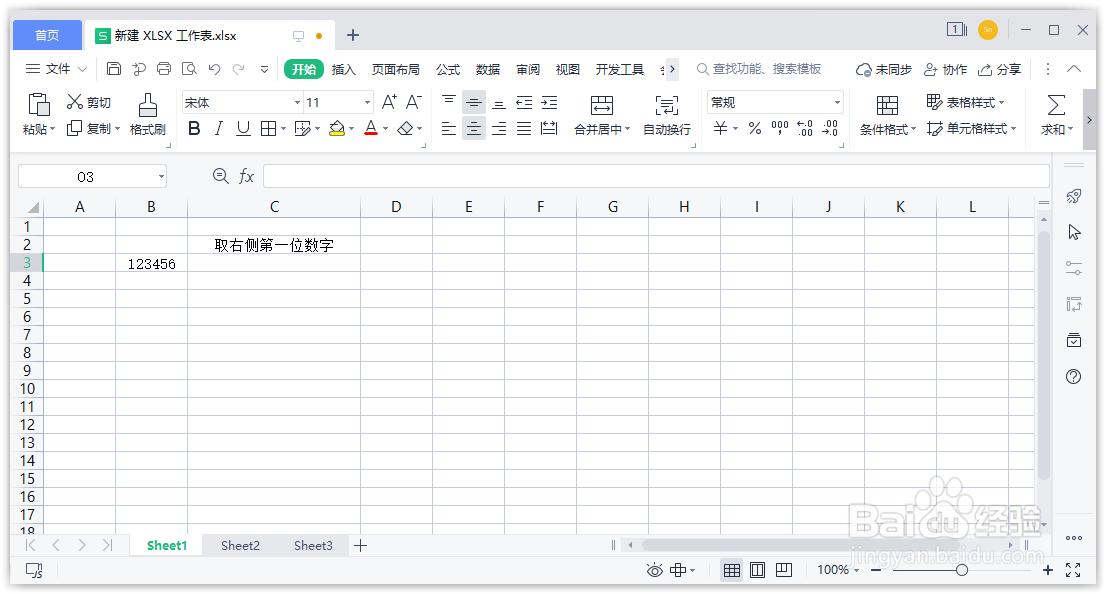
2、如图所示,取“B3”列单元格右侧第一位数字,并在“C3”单元格输出。
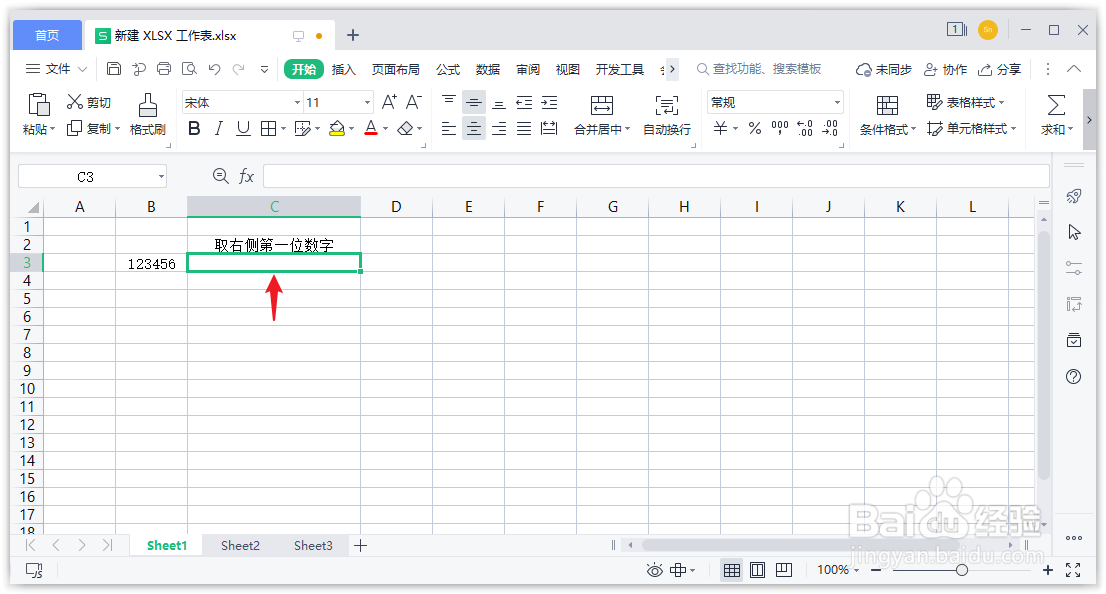
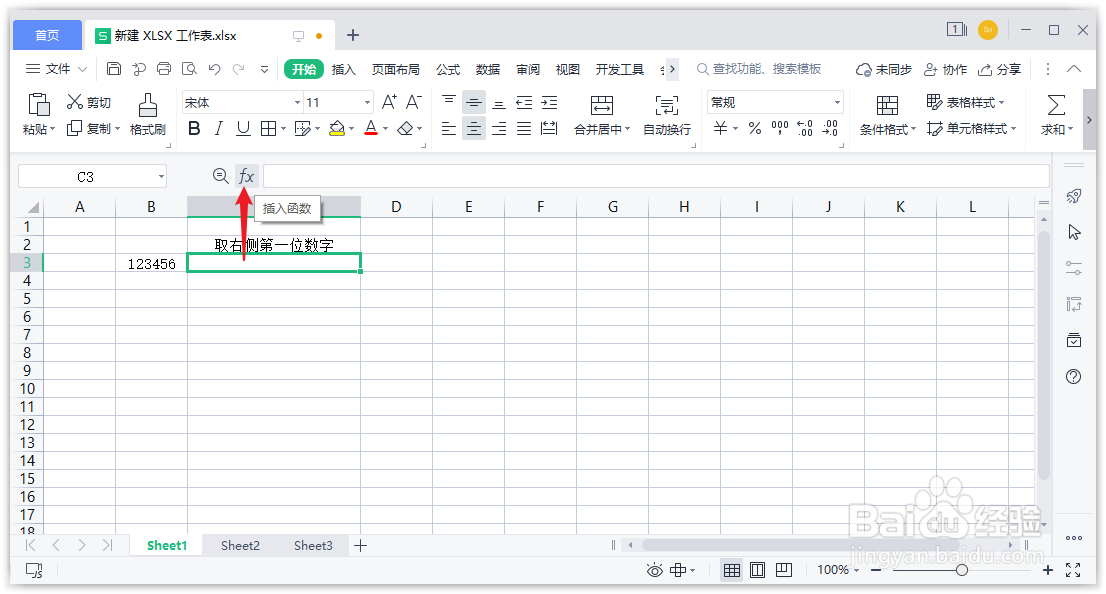
3、选中“C3”单元格,点击“插入函数按钮”。
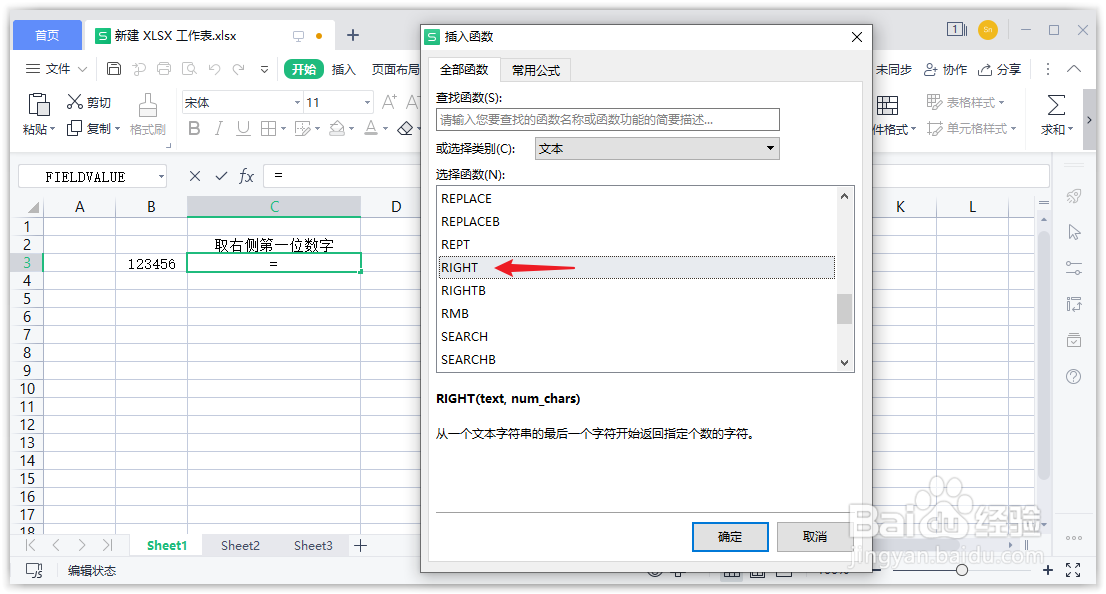
4、在函数类别中选择“文本”。
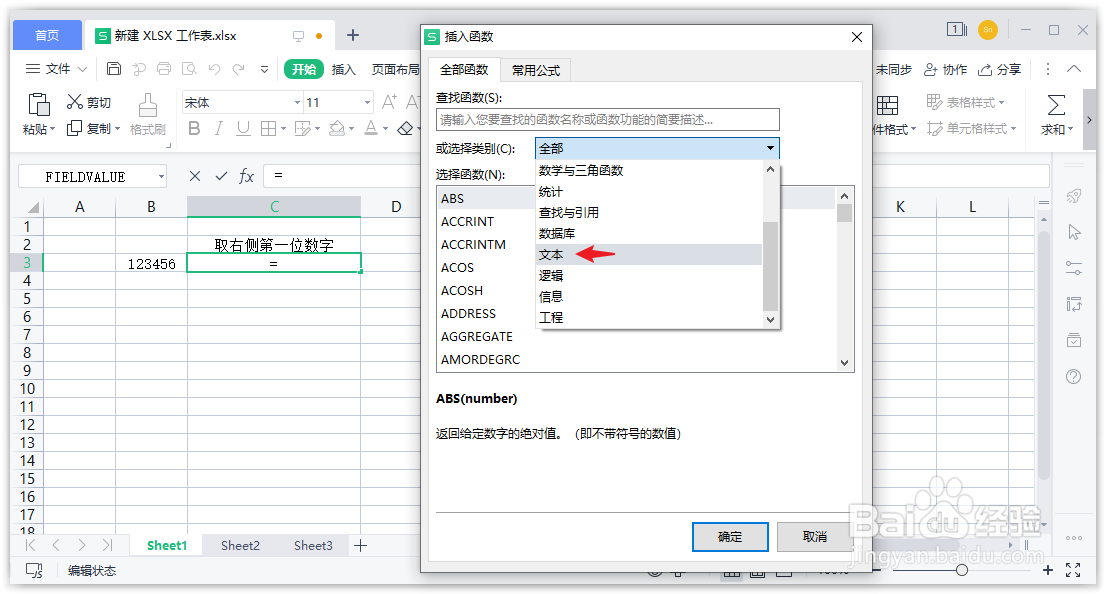
5、在“文本”函数列表中选择“RIGHT”函数。
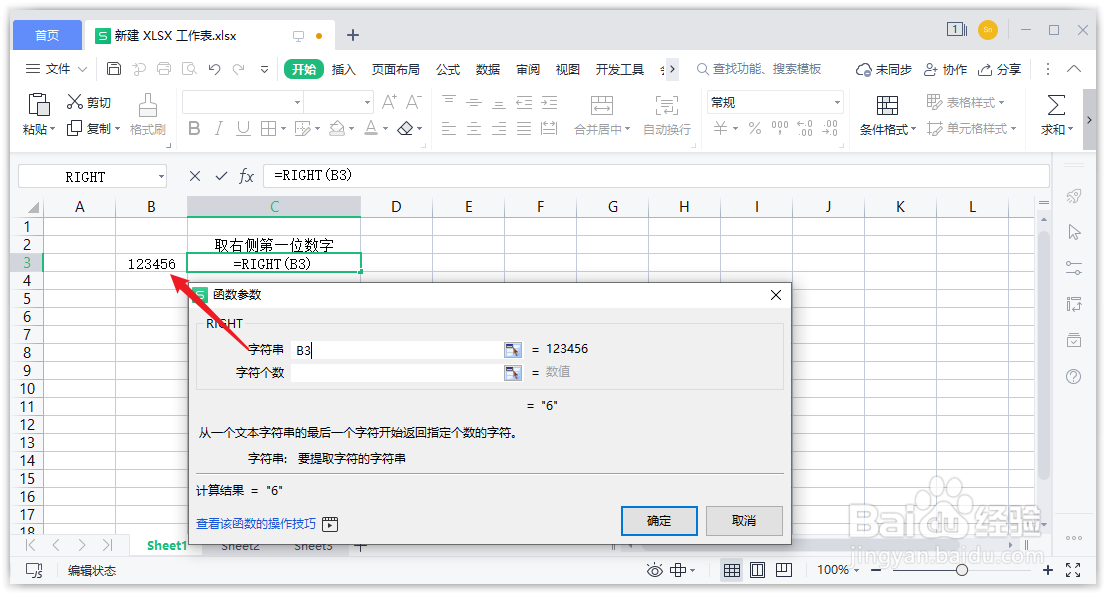
6、在“字符串”输入框中输入“B3”区域。
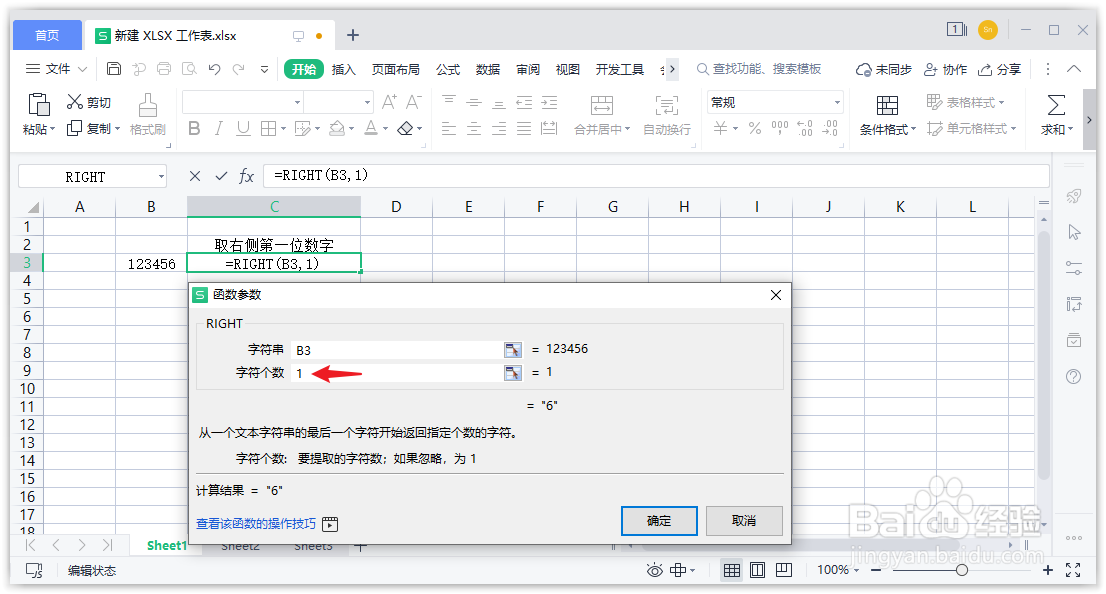
7、在“字符个数”输入框中输入“1”。
这里以取右侧第一位为例子,可以按需保留并设置相应的数值。
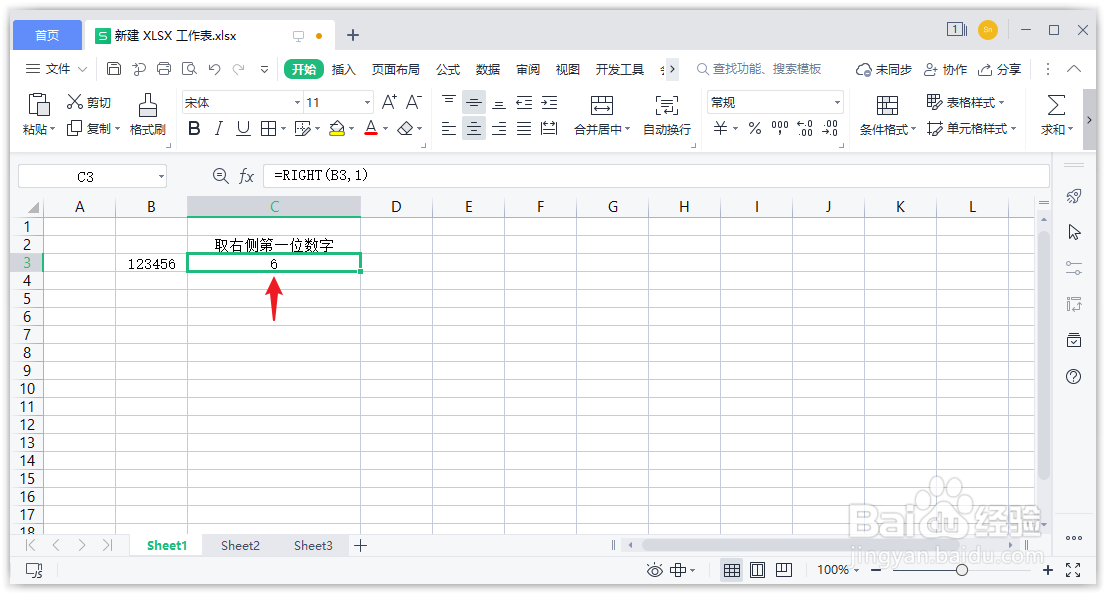
8、点击“确定”即可查看获取到的右侧第一位数。
时间:2026-04-24 02:29:12
1、打开“WPS Office”软件。
2、如图所示,取“B3”列单元格右侧第一位数字,并在“C3”单元格输出。
3、选中“C3”单元格,点击“插入函数按钮”。
4、在函数类别中选择“文本”。
5、在“文本”函数列表中选择“RIGHT”函数。
6、在“字符串”输入框中输入“B3”区域。
7、在“字符个数”输入框中输入“1”。
这里以取右侧第一位为例子,可以按需保留并设置相应的数值。
8、点击“确定”即可查看获取到的右侧第一位数。
