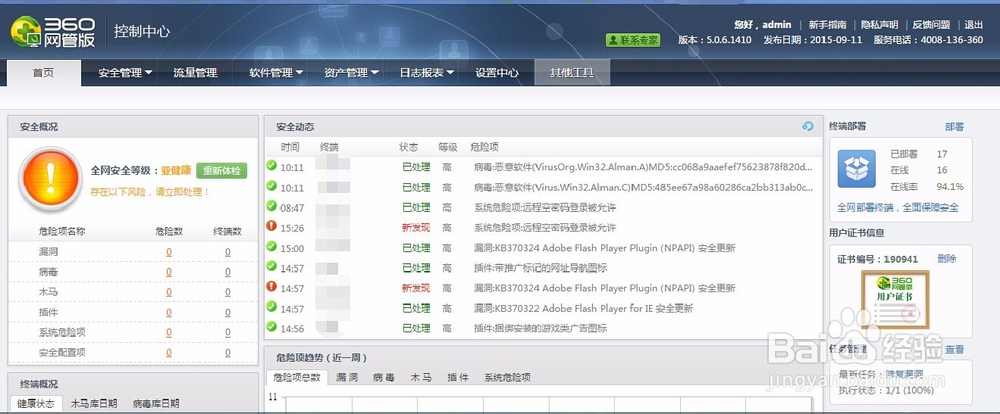
1、首先登陆360安全卫士企业版控制端,如图所示:

2、在菜单栏中点击“设置中心”,进入企业版的设置中心界面,如图所示:


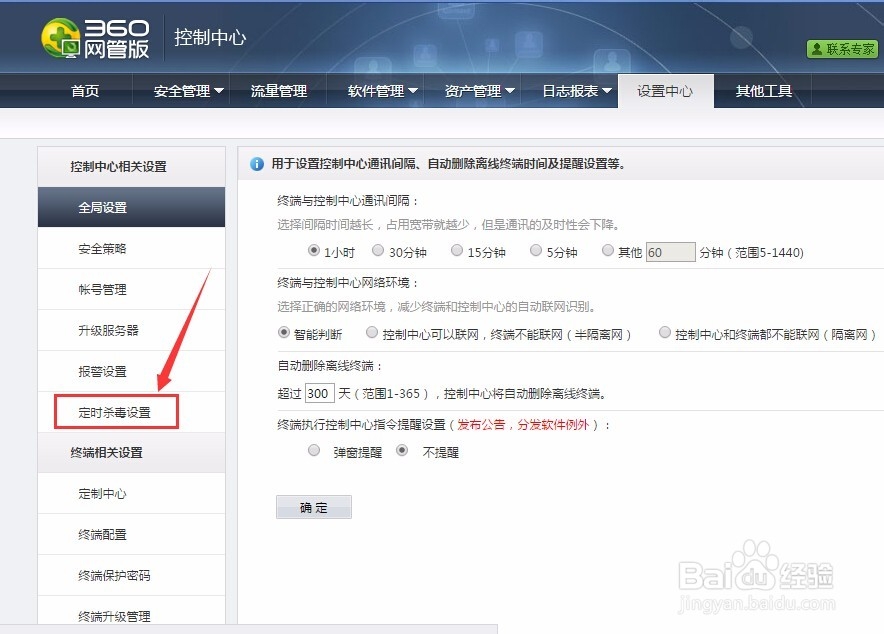
3、在设置中心界面,点击“定时杀毒设置”,进入定时杀毒设置界面,如图所示:
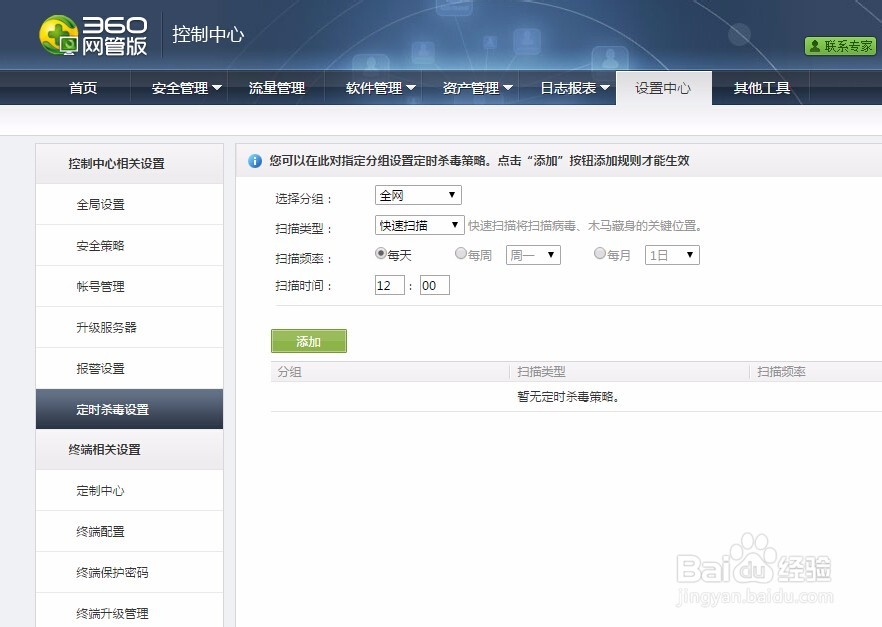
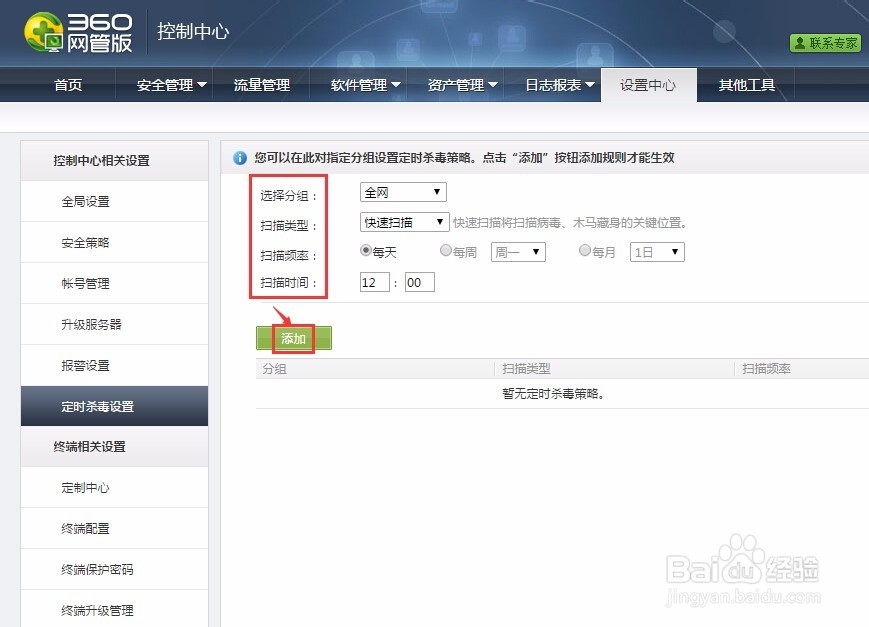
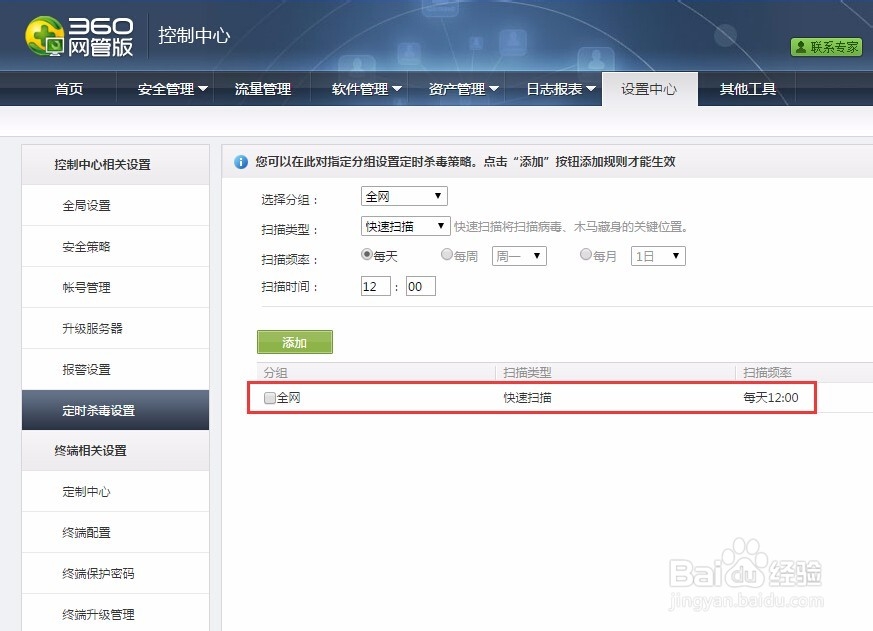
4、在定时杀毒设置中,设置“选择分组”、“扫描类型”、“扫描频率”、“扫描时间”,然后点击“添加”按钮,这里设置成“全网每天12点进行快描”,这样定时杀毒就设置完成了,如图所示:
时间:2026-04-21 23:47:37
1、首先登陆360安全卫士企业版控制端,如图所示:
2、在菜单栏中点击“设置中心”,进入企业版的设置中心界面,如图所示:
3、在设置中心界面,点击“定时杀毒设置”,进入定时杀毒设置界面,如图所示:
4、在定时杀毒设置中,设置“选择分组”、“扫描类型”、“扫描频率”、“扫描时间”,然后点击“添加”按钮,这里设置成“全网每天12点进行快描”,这样定时杀毒就设置完成了,如图所示:
