photoshop自定义画笔给图片加圆点光斑

 时间:2026-04-22 10:38:21

1、打开图片,创建新图层

photoshop自定义画笔给图片加圆点光斑

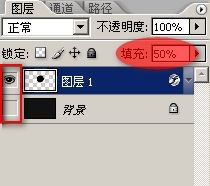
2、下面我们要制作我们所需的笔刷,隐藏背景图层,用椭圆工具按住SHIFT键画一个黑色的圆形,填充为50%
photoshop自定义画笔给图片加圆点光斑

3、然后添加一个黑色描边(图层--图层样式--描边)

photoshop自定义画笔给图片加圆点光斑

photoshop自定义画笔给图片加圆点光斑

4、执行:编辑--定义画笔预设,输入名称“散景”,点击确定。这样我们就制作好笔刷了

photoshop自定义画笔给图片加圆点光斑

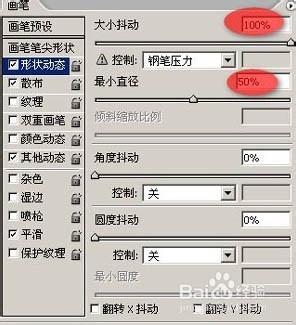
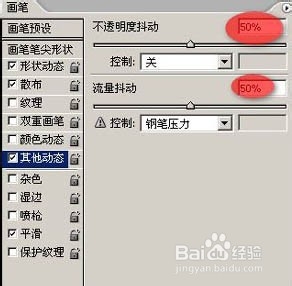
5、然后,选择画笔工具,按F5调出画笔调板对画笔进行设置

photoshop自定义画笔给图片加圆点光斑

photoshop自定义画笔给图片加圆点光斑

photoshop自定义画笔给图片加圆点光斑

photoshop自定义画笔给图片加圆点光斑

6、新建图层2,把图层1隐藏,用刚刚设置好的画笔在图层2点几下(在点的时候,画笔大小按情况而变动),画笔颜色随自己喜欢。(本例使用白色)

photoshop自定义画笔给图片加圆点光斑

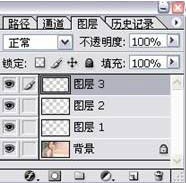
7、光斑还是很生硬,为了使光斑梦幻,层次丰富,我们使用滤镜——高斯模糊(半径3),然后再新建两个图层,按照同样的方法图层3画出光斑(画笔比第一次要小一些,模糊半径1),图层1画笔再小一点,不需要模糊!效果已经出来了!

photoshop自定义画笔给图片加圆点光斑

photoshop自定义画笔给图片加圆点光斑

  • ps渐变颜色怎么弄的?
  • 怎样在ps中给图片添加砂岩纹理化效果
  • ps素描效果怎么制作
  • PS如何制作波尔卡圆点效果?
  • ps调色后想返回、只调色某个图层的方法
  • 热门搜索
    禁毒手抄报简单又漂亮 关于节约用水的手抄报 手抄报 健康手抄报 诚实守信手抄报 勤俭节约手抄报 廉洁手抄报 春天的手抄报 汉字手抄报简单又漂亮 爱国手抄报内容