如何在任务栏上显示/隐藏图标

 时间:2026-02-15 10:42:16

1、首先,通过右键单击任务栏的空白区域打开菜单,然后单击“任务栏设置”。

如何在任务栏上显示/隐藏图标

2、设置窗口打开,并显示任务栏项目列表。向下滚动并单击“通知区域”项中的“选择要在任务栏中显示的图标”。

如何在任务栏上显示/隐藏图标

3、出现“选择要在任务栏上显示的图标”屏幕。如果“始终在通知区域中显示所有图标”按钮处于打开状态,则将显示所有应用程序图标。如果要选择并显示特定的应用程序图标,请关闭此按钮。

如何在任务栏上显示/隐藏图标

4、任务栏列表已通过删除未使用的图标而清除。通过单击向上箭头,可以在列表中显示未显示的图标。

如何在任务栏上显示/隐藏图标

5、另外,如果要隐藏操作中心和Windows Ink工作区等系统图标,请单击“通知区域”项的“打开或关闭系统图标”。

如何在任务栏上显示/隐藏图标

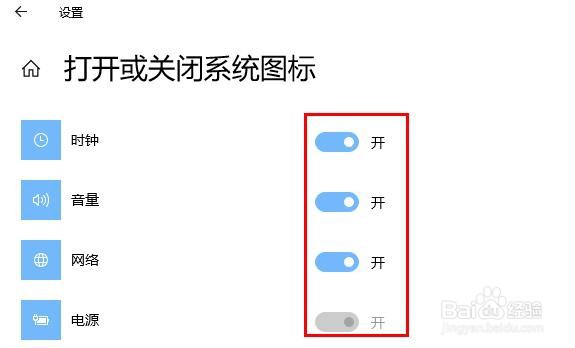
6、系统图标列表显示在“打开或关闭系统图标”窗口。您可以从此处打开/关闭要显示的图标的按钮。
如何在任务栏上显示/隐藏图标

  • 怎么添加要显示通知的应用?
  • Win10开始菜单任务栏和操作中心显示灰色怎么办
  • 手机sn码怎么查看?
  • Windows10怎么设置桌面背景为幻灯片放映
  • win10桌面背景变成黑色怎么办?
  • 热门搜索
    国庆节的手抄报图片简单又漂亮 关于五四运动的手抄报 关于桥的手抄报 书香校园手抄报资料 五水共治手抄报图画 好看的手抄报图片大全 与诗同行手抄报 有关大自然的手抄报 关于古诗词的手抄报 四年级科普手抄报