windows 10如何设置多个IP地址

 时间:2024-10-12 22:48:08

1、点击“开始”菜单->“设置”按钮,打开“Windows设置”窗口。

windows 10如何设置多个IP地址

2、在“Windows设置”窗口中,点击“网络和Internet”,打开“网络状态”窗口。

windows 10如何设置多个IP地址

3、在网络“状态”窗口中,在右侧点击“网络和共享中心”。

windows 10如何设置多个IP地址

4、在“网络和共享中心”窗口中,点击“更改适配器设置”。

windows 10如何设置多个IP地址

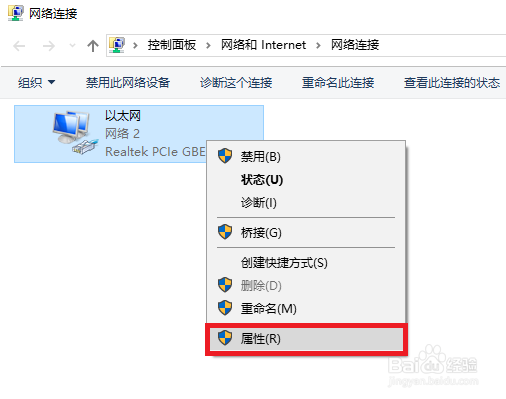
5、在“网络连接”窗口中,选中要设置两个IP地址的网络图标,鼠标右键点击,在快捷菜单中点击“属性”。
windows 10如何设置多个IP地址

6、在“以太网”属性窗口中,在“此连接使用下列项目”框中,双击“Internet协议版本4(TCP/IPv4)”

windows 10如何设置多个IP地址

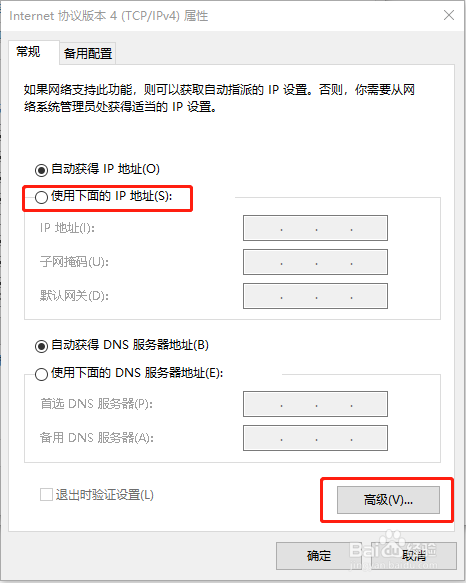
7、在“Internet协议版本4(TCP/IPv4)属性”窗口中,点击“使用下面的IP地址”单选框后,再点击“高级”按钮。
windows 10如何设置多个IP地址

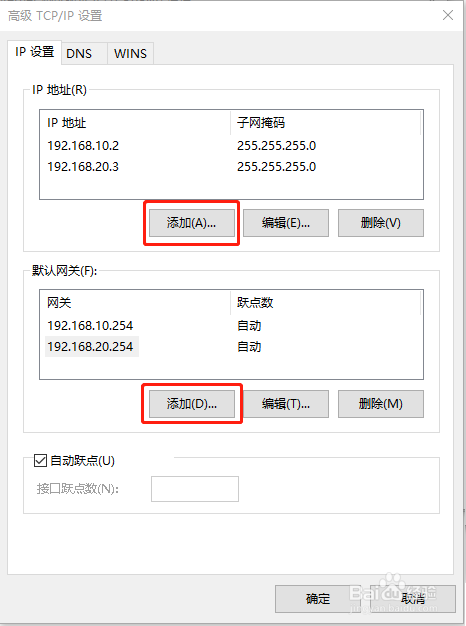
8、在“高级TCP/IP设置”窗口中,直接在“IP设置”选项卡中依次点击“IP地址”和“默认网关”的“添加”按钮,输入两个IP哪纳紧萄地址,和各IP地址对应的网关。连续点击各窗口的“确定”按钮,即完成了两个IP地址的设置。
windows 10如何设置多个IP地址
  • 已计划将多个默认网关用于提供单一网络
  • win10如何修改ip地址
  • 使用Windows 10如何设置多个IP地址
  • dhcp怎么关闭
  • win11怎么设置多个ip地址?
  • 热门搜索
    关于曹文轩的手抄报 关于知识的手抄报 手抄报简单 我爱爸爸妈妈手抄报 创模手抄报 安全与健康手抄报内容 低碳环保手抄报内容 三年级安全手抄报 英语手抄报版面设计图 壮族三月三手抄报