1、打开电脑上的cass软件

2、在cass软件的左侧工具栏中点击“依比例围墙”工具

3、在图形上找到一个点,点击第一个点,然后点击指定第二个点,不再进行下一个点的时候,回车就结束


4、根据提示拟合线的时候直接回车

5、然后会提示输入宽度(左右),小编输入1米,输完成之后回车


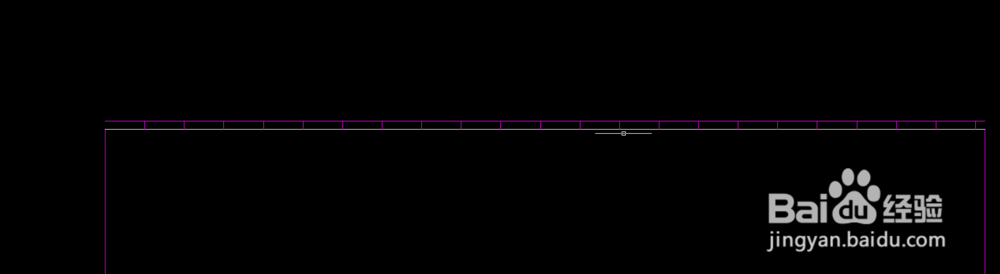
6、此时已经在图形上面有了这个围墙已经出来了
时间:2026-04-21 15:34:43
1、打开电脑上的cass软件
2、在cass软件的左侧工具栏中点击“依比例围墙”工具
3、在图形上找到一个点,点击第一个点,然后点击指定第二个点,不再进行下一个点的时候,回车就结束
4、根据提示拟合线的时候直接回车
5、然后会提示输入宽度(左右),小编输入1米,输完成之后回车
6、此时已经在图形上面有了这个围墙已经出来了
