支付宝怎么清空服务提醒的全部消息

 时间:2026-02-13 08:47:10

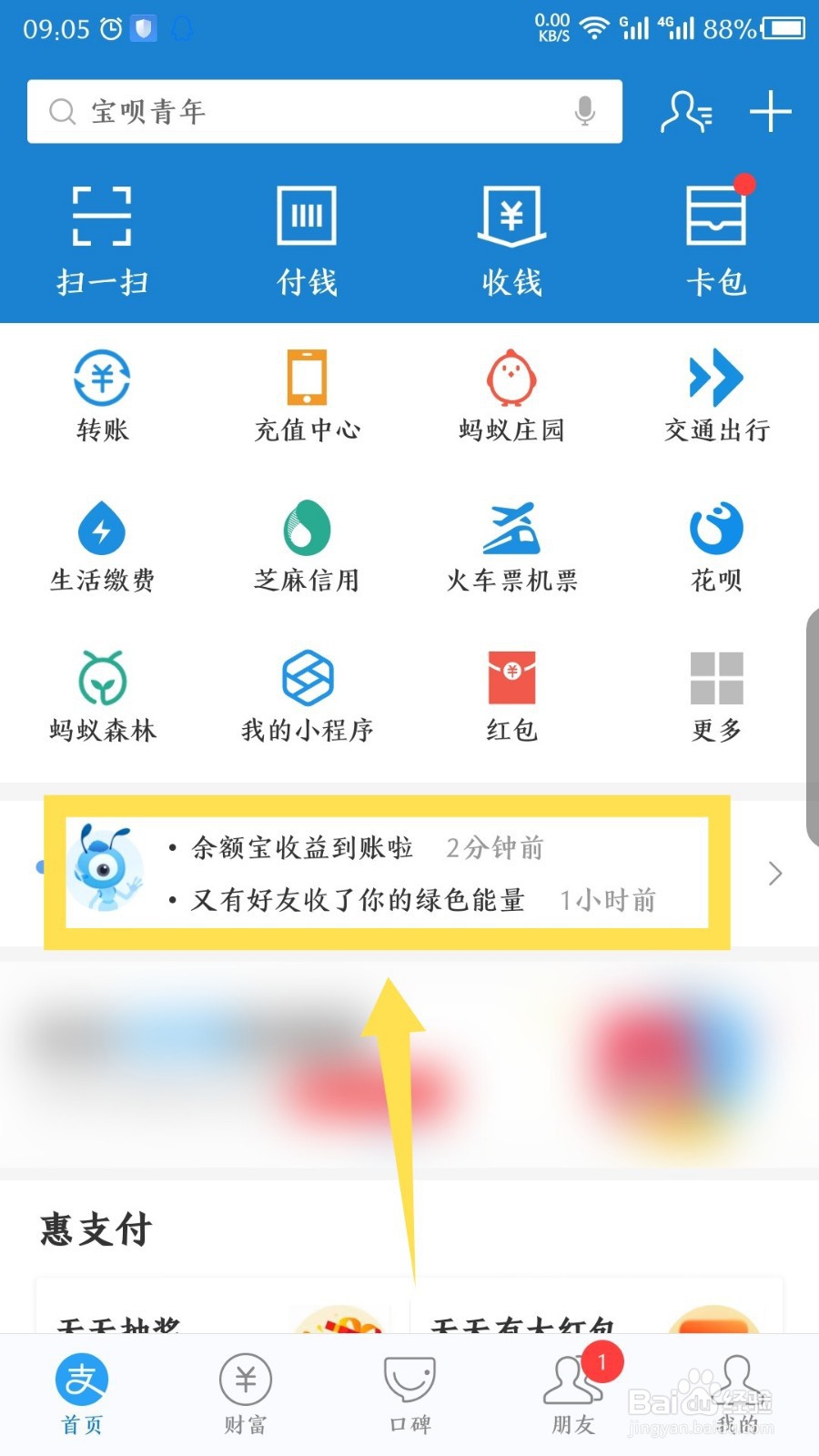
1、在支付宝的首页,点击服务提醒的消息。如图所示
支付宝怎么清空服务提醒的全部消息

2、然后在打开的服务提醒界面,点击右上角的设置图标。如图所示

支付宝怎么清空服务提醒的全部消息

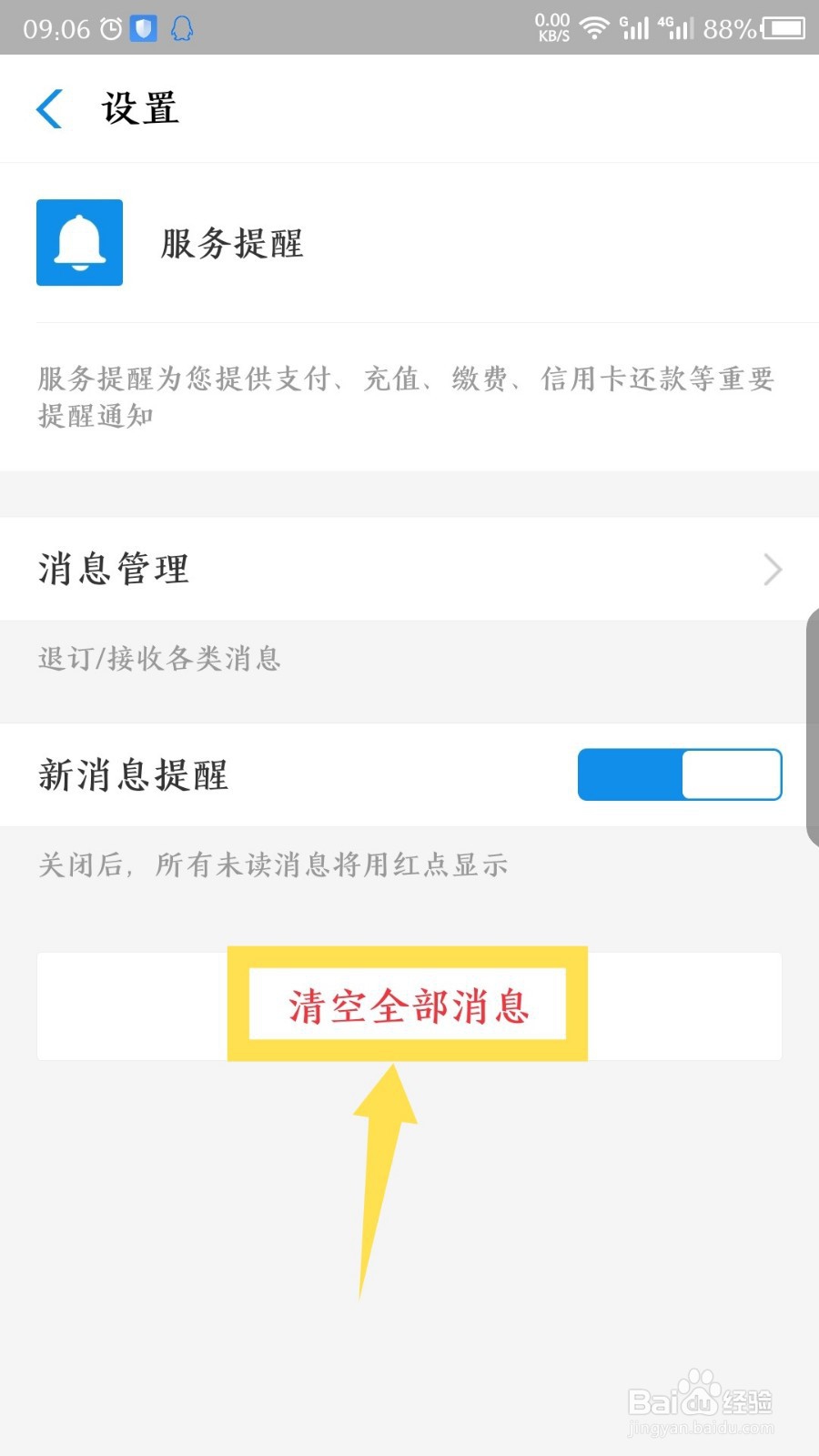
3、在打开的设置页面,能看到底部的清空全部消息选项,点击一下。如图所示

支付宝怎么清空服务提醒的全部消息

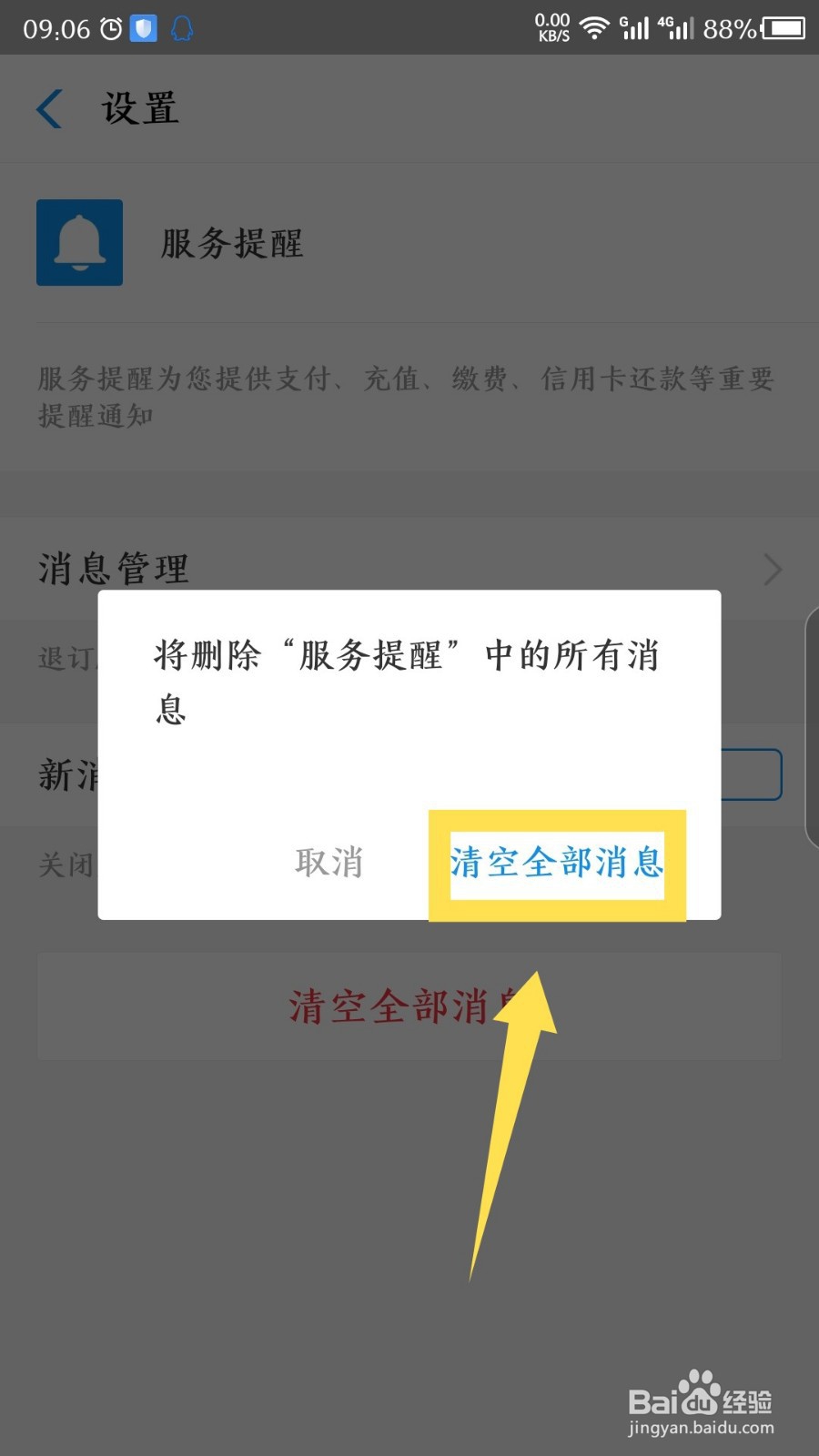
4、在弹出的清空消息确定窗口中,点击右边的清空全部消息。如图所示

支付宝怎么清空服务提醒的全部消息

5、然后能看到屏幕中间的文字提示,消息已全部清空。如图所示

支付宝怎么清空服务提醒的全部消息

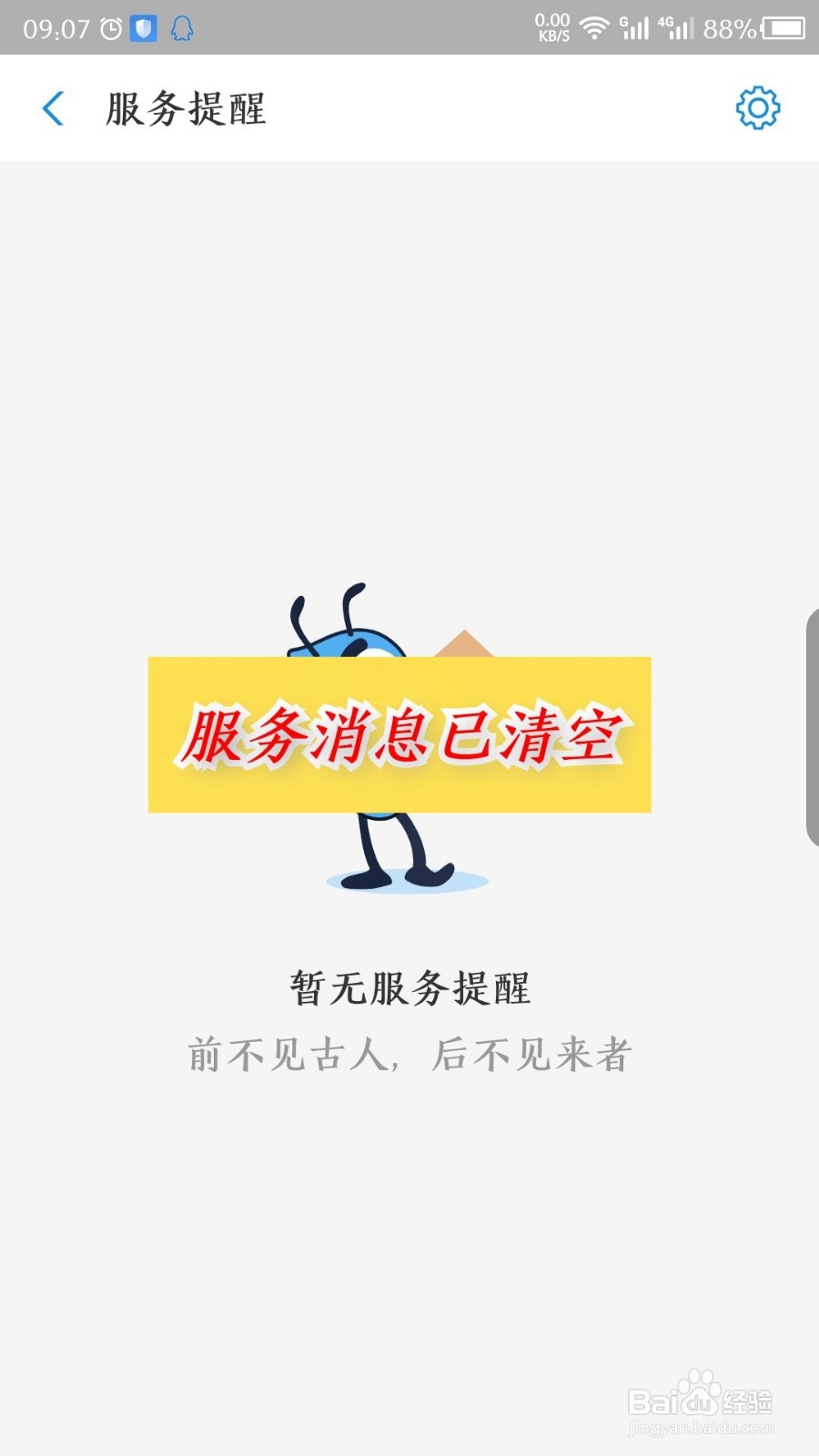
6、返回到服务提醒界面,能看到消息已经全部都没有了。如图所示

支付宝怎么清空服务提醒的全部消息

1、1,点击服务提醒的消息

2,点击右上角的设置

3,点击设置里面的清空全部消息

4,点击窗口中的清空全部消息

5,能看到提示,消息已全部清空

6,服务提醒界面,已经没有消息了。

  • 支付宝如何清空服务消息内容?
  • 支付宝如何查看“设备管理”?
  • 支付宝如何清空与顾客的聊天记录?
  • 清除支付宝上的聊天记录的方法
  • 支付宝怎么删除服务提醒中的所有消息
  • 热门搜索
    科普知识的手抄报 祖国发展我成长手抄报 构建和谐校园手抄报 手抄报字体设计 中国梦足球梦手抄报 我爱读书手抄报资料 五一节的手抄报 七年级上册历史手抄报 阳光下成长手抄报内容 小学保护环境手抄报