打开磁盘的时候系统提示“拒绝访问”怎么解决

 时间:2026-02-15 03:49:40

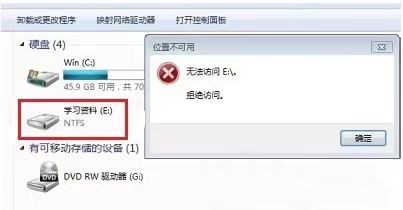
1、访问E盘,提示拒绝访问,出现此问题,一般来说遇到文件夹拒绝访问主要是由于病毒或者管理者权限不够导致的,下面介绍两种方法。
打开磁盘的时候系统提示“拒绝访问”怎么解决

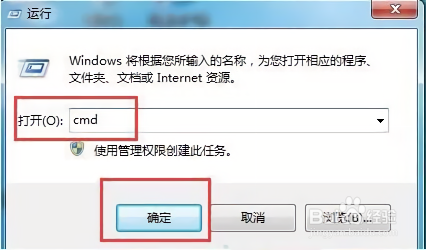
2、第一种:单击--开始--运行--输入cmd。

打开磁盘的时候系统提示“拒绝访问”怎么解决

3、输入命令chkdsk e: /f (e代表出现问题的盘符,并注意空格)”后回车,等待系统自动完成磁盘检测并修复错误即可!

打开磁盘的时候系统提示“拒绝访问”怎么解决

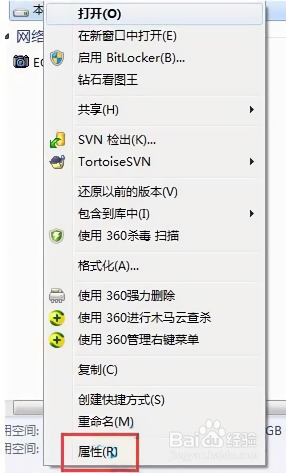
1、右击E盘,单击--属性。

打开磁盘的时候系统提示“拒绝访问”怎么解决

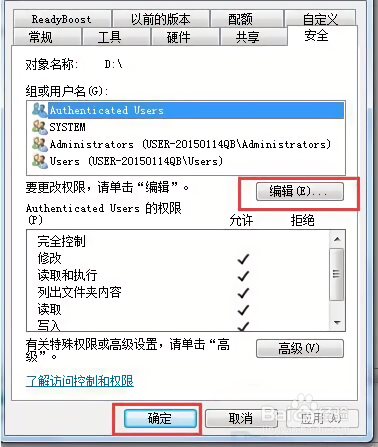
2、选择--安全选项--单击--编辑。

打开磁盘的时候系统提示“拒绝访问”怎么解决

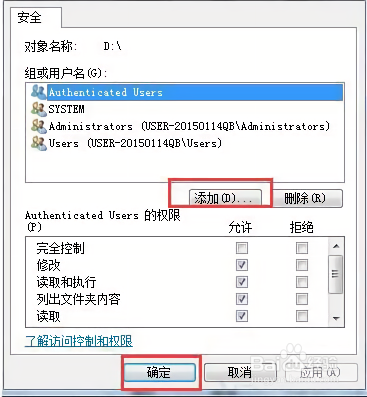
3、单击--添加。

打开磁盘的时候系统提示“拒绝访问”怎么解决

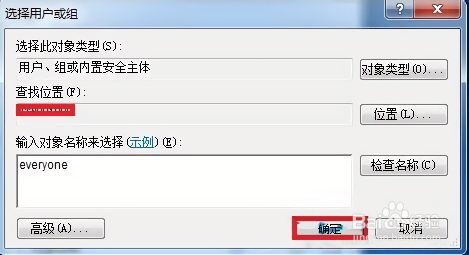
4、输入everyone--单击--确定。

打开磁盘的时候系统提示“拒绝访问”怎么解决

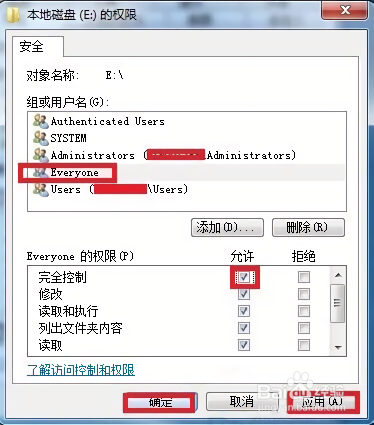
5、选择everyone用户--选择--完全控制,然后单击--应用--确定ok了。
打开磁盘的时候系统提示“拒绝访问”怎么解决

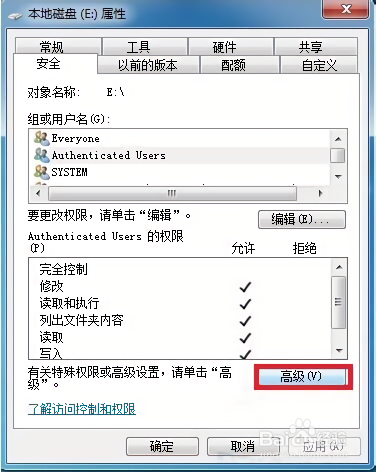
6、假设还不好用的情况下,单击--高级。

打开磁盘的时候系统提示“拒绝访问”怎么解决

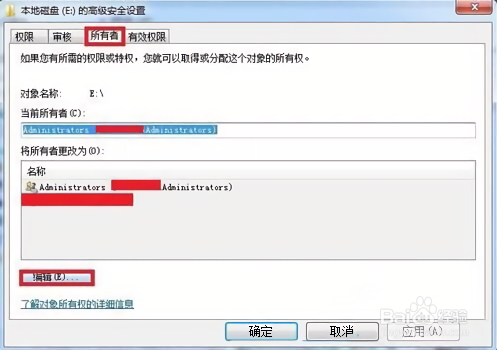
7、单击--所有者选项卡,然后单击--左下角的编辑。

打开磁盘的时候系统提示“拒绝访问”怎么解决

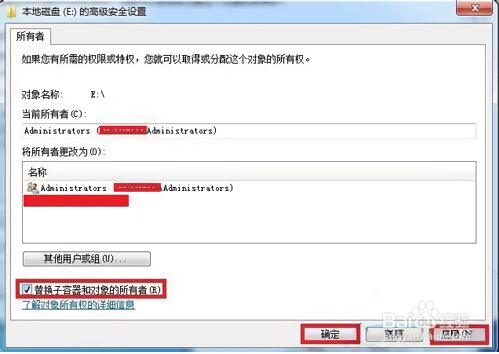
8、选择左下角的“替换子容器和对象的所有者”,再单击--应用--确定,ok。
打开磁盘的时候系统提示“拒绝访问”怎么解决

  • win10系统出现磁盘拒绝访问的解决方法
  • 我的电脑装了两个系统怎么删除一个
  • 电脑磁盘分区因位置不可用而无法访问如何解决
  • win10安全模式怎么进入
  • 华为bios怎么进入
  • 热门搜索
    以新年为主题的手抄报 垃圾分类的手抄报 交通安全小报手抄报 有关于环保的手抄报 文明安全手抄报 廉洁在我心中手抄报 手抄报设计图案大全 关于春节手抄报的内容 中华文化手抄报 感恩父母手抄报大图