1、将制作好的启动U盘插入电脑的USB接口,通过U盘启动快捷键,设置U盘为第一启动项

2、进入PE系统后,打开云骑士装机工具,选中U盘内的系统文件,然后选择C盘以外的分区,点击安装系统将系统安装到其他分区

3、在系统安装完成后,点击云骑士装机工具上方的引导修复,选择C盘,然后点击开始修复进行修复引导

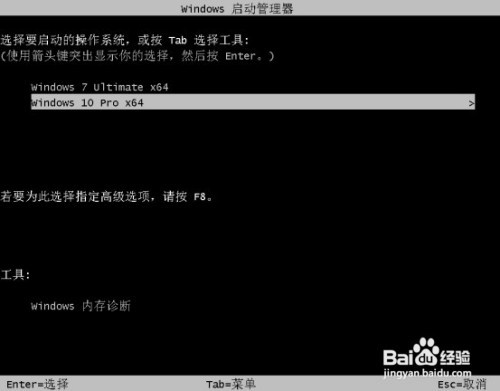
4、引导修复完成后,重启电脑,在Windows启动管理器中看见两个系统启动项,说明双系统重装成功
1、将制作好的启动U盘插入电脑的USB接口,通过U盘启动快捷键,设置U盘为第一启动项
进入PE系统后,打开云骑士装机工具,选中U盘内的系统文件,然后选择C盘以外的分区,点击安装系统将系统安装到其他分区
在系统安装完成后,点击云骑士装机工具上方的引导修复,选择C盘,然后点击开始修复进行修复引导
引导修复完成后,重启电脑,在Windows启动管理器中看见两个系统启动项,说明双系统重装成功
