1、首先,我们打开一个表格文件。
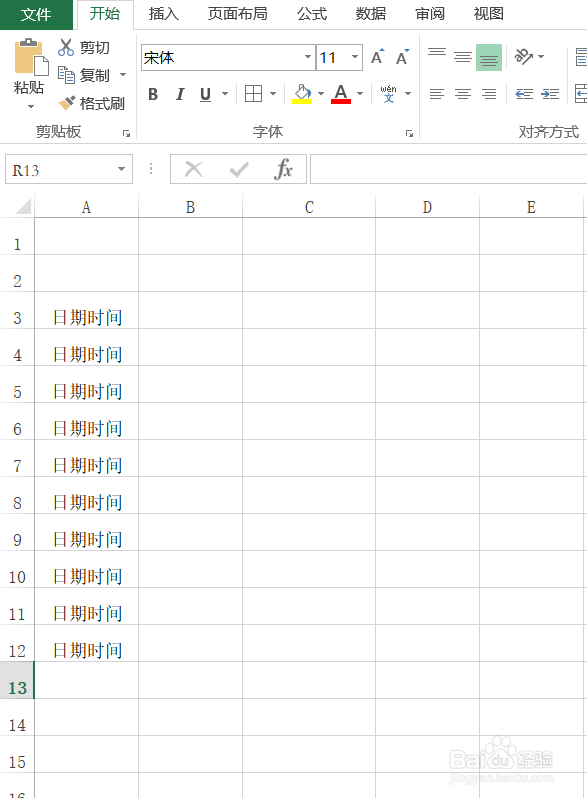
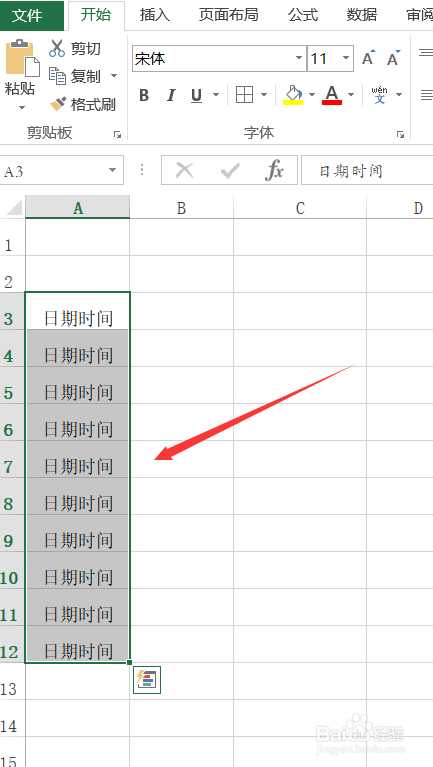
2、然后,选中所有的数据。
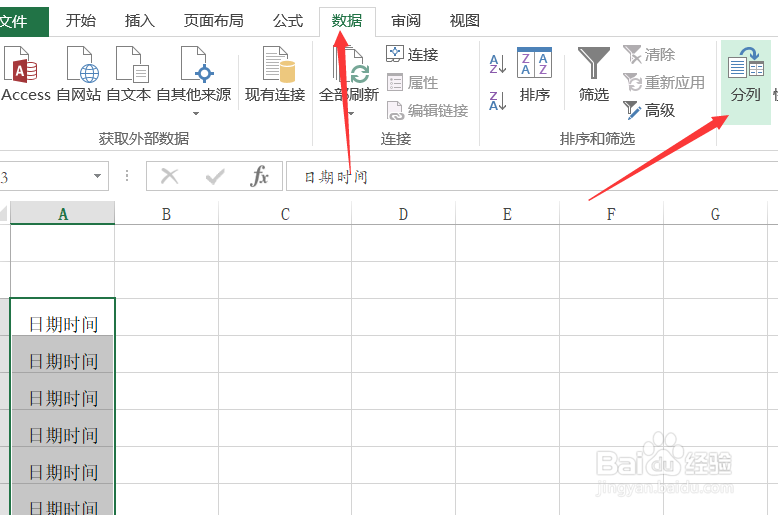
3、再点击上方的数据选项卡,找到“分列”。
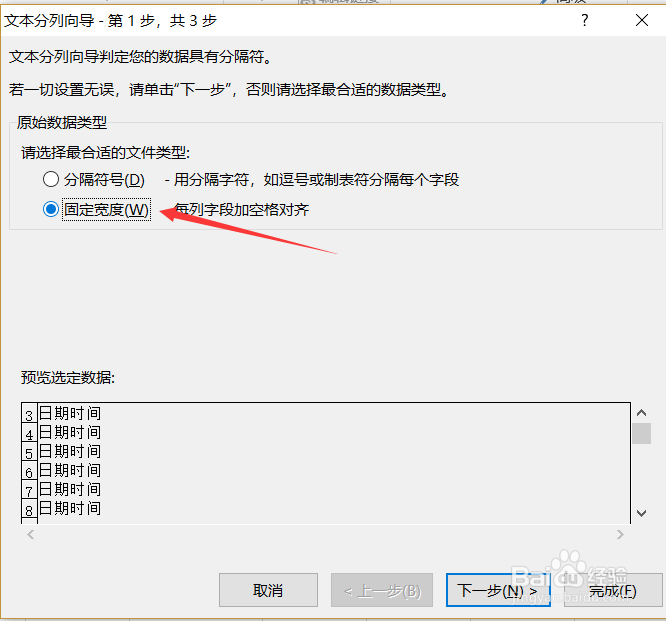
4、打开“分列”对话框,选择“固定宽度”,点击下一步。
5、然后,我们调整指针到我们需要分开的位置。
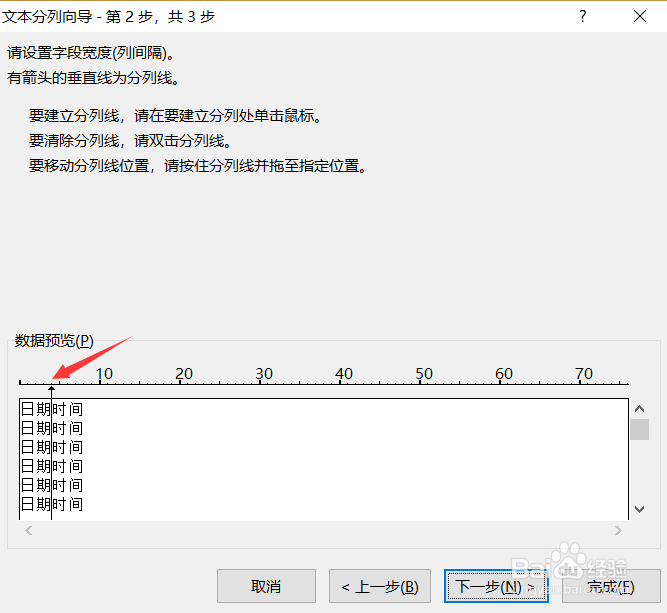
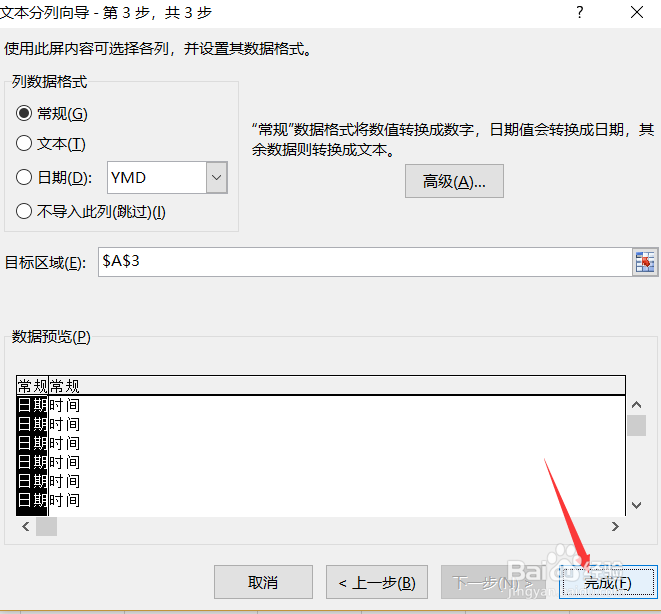
6、点击下一步,再点击完成。
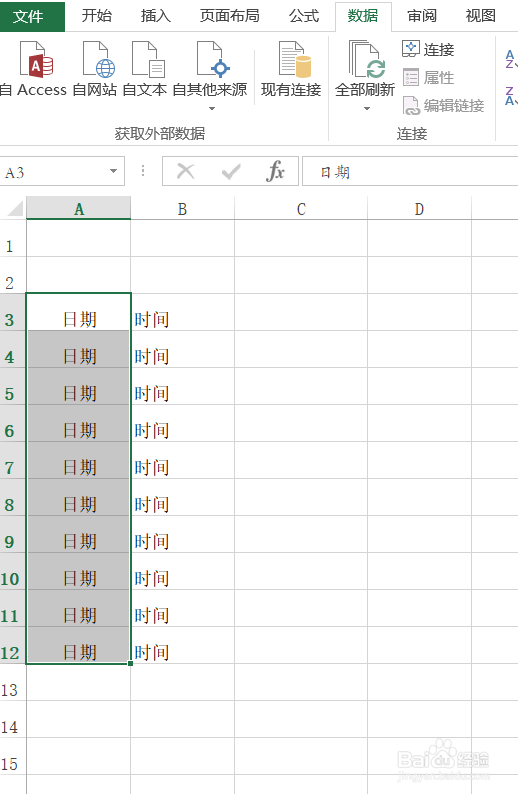
7、这样,文字内容就根据我们的需要分开了。
时间:2026-04-22 07:01:35
1、首先,我们打开一个表格文件。
2、然后,选中所有的数据。
3、再点击上方的数据选项卡,找到“分列”。
4、打开“分列”对话框,选择“固定宽度”,点击下一步。
5、然后,我们调整指针到我们需要分开的位置。
6、点击下一步,再点击完成。
7、这样,文字内容就根据我们的需要分开了。
